Guide
Fait partie de: Payer et régler
Tout sur la comptabilité – ce que reçoivent caissier et trésorier
Pour le trésorier, l'essentiel est que les chiffres soient justes et vérifiables. Ce guide montre qui voit quoi selon le rôle – le rôle Caissier est recommandé –, où se trouvent sur /admin les rapports, la caisse avec le ticket Z et les exports, et ce qui arrive automatiquement par e-mail. Des PDF d'exemple, du justificatif de règlement au rapport annuel, montrent à quoi ressemblent les documents, et la clôture de l'exercice avec l'export DATEV est expliquée pas à pas.
12 minutes de lecture
À quoi ressemblent les documents
-
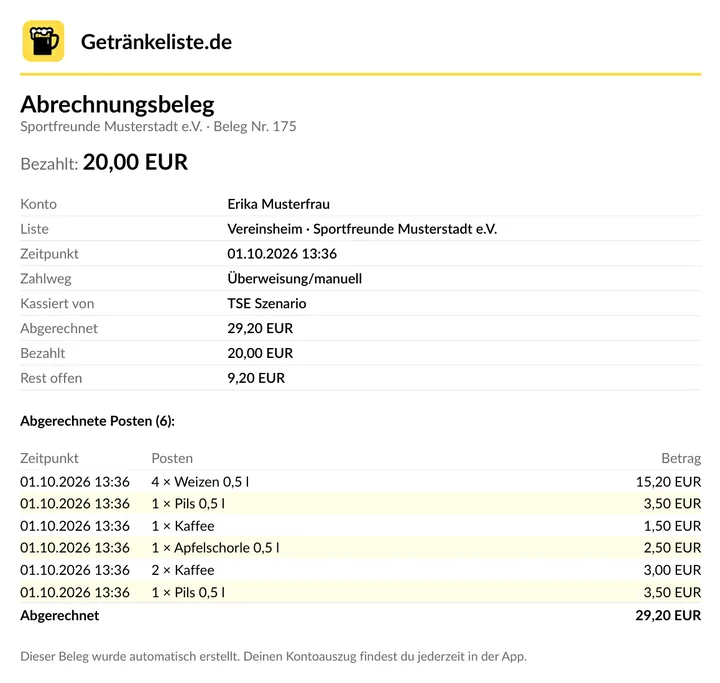
Justificatif de règlement
Le membre le reçoit par e-mail après chaque règlement : postes réglés, mode de paiement, montant payé et reste dû. Exemple en allemand.
Ouvrir le PDF -
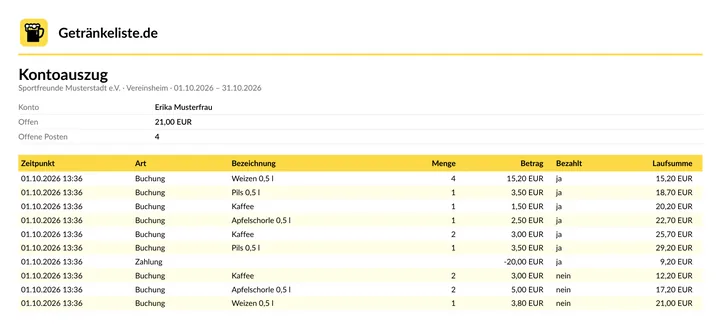
Relevé de compte
Toutes les consommations et tous les paiements d'un compte sur la période avec solde cumulé – pratique pour les questions des membres. Exemple en allemand.
Ouvrir le PDF -
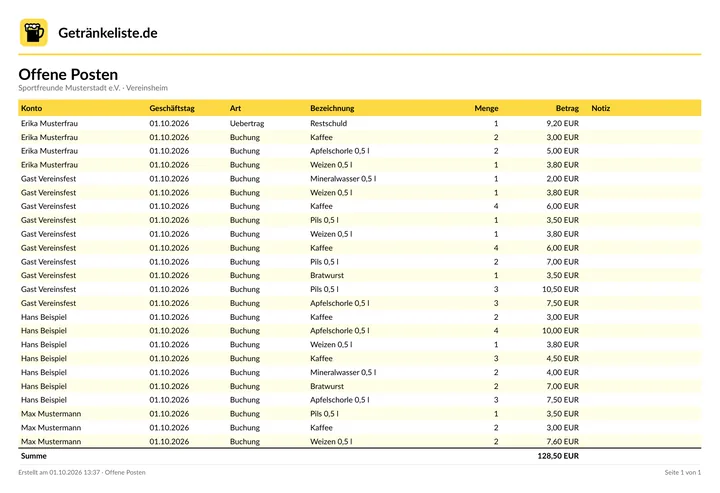
Postes ouverts
Consommations pas encore réglées par compte – la base pour encaisser et relancer. Exemple en allemand.
Ouvrir le PDF -
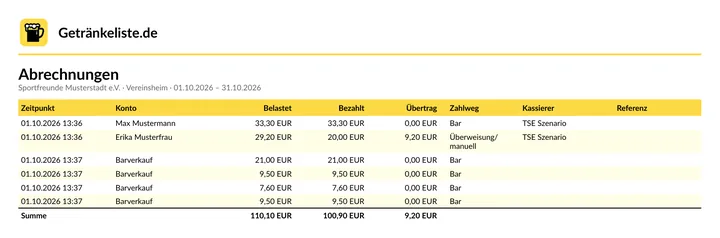
Règlements
Montants encaissés sur la période avec mode de paiement, report et caissier. Exemple en allemand.
Ouvrir le PDF -
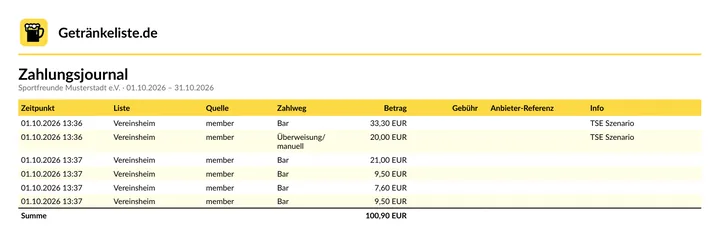
Journal des paiements
Tous les paiements de l'organisation, toutes listes et tous modes de paiement confondus. Exemple en allemand.
Ouvrir le PDF -
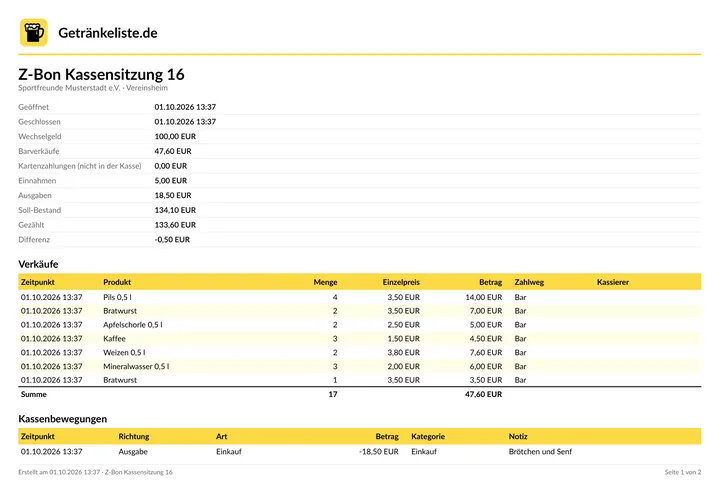
Ticket Z
Clôture d'une session de caisse : fonds de caisse, ventes, recettes, dépenses, théorique, compté et écart. Exemple en allemand.
Ouvrir le PDF -
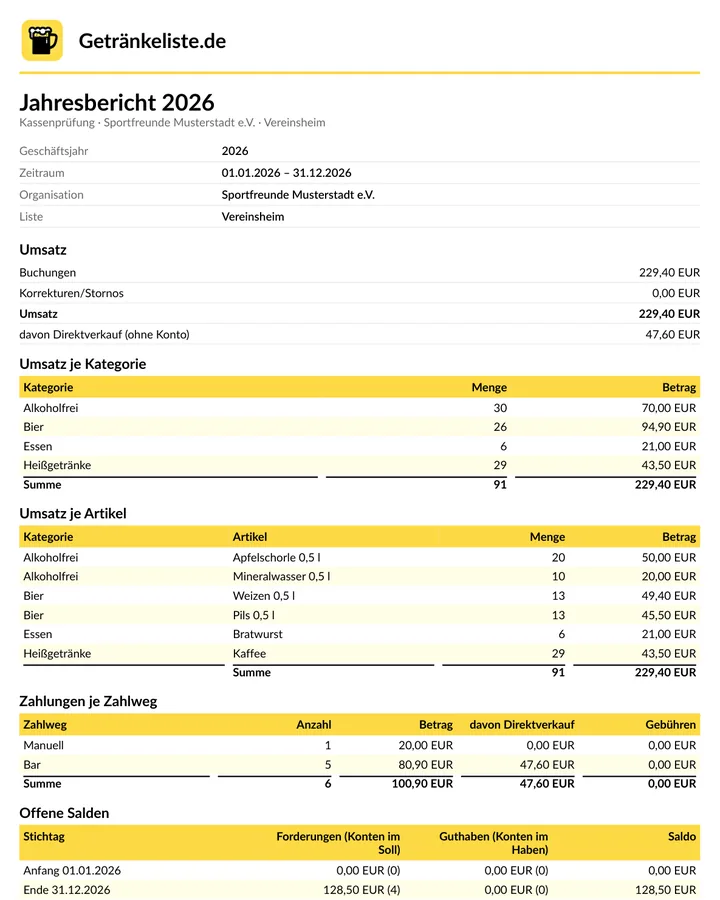
Rapport annuel pour la vérification des comptes
L'exercice en un coup d'œil avec chiffre d'affaires, paiements, soldes, caisse et champs de signature. Exemple en allemand.
Ouvrir le PDF
Qui peut voir quoi
- « Caissier » (rôle dans une liste) : le rôle recommandé pour le trésorier – encaisse, tient la caisse, règle, demande des annulations et voit tous les rapports et exports de la liste, ainsi que les rapports de l'organisation avec le téléchargement de l'export DATEV. Il règle dans la WebApp ou l'app. Dans l'Administration (/admin), il se connecte avec son propre identifiant et n'y voit que ses listes, avec « Journal des paiements », « Rapports et export », « Caisse et ticket Z » et « Annulations et relevés » ; « Comptes » n'est visible que pour « Gestionnaire », « Propriétaire » et « Administrateur ». Pour le caissier, les rapports de l'organisation, le rapport annuel et l'export DATEV ne contiennent que ses propres listes.
- « Lecture seule » (rôle dans une liste) : voit les rapports de la liste et peut les exporter, sans pouvoir rien enregistrer. Idéal pour les vérificateurs aux comptes. Il peut se connecter lui-même à l'Administration (/admin) et n'y voit que les rapports de ses listes.
- « Gestionnaire » (rôle dans une liste) : tout dans la liste sauf attribuer des accès – y compris rapports, relances et paramètres.
- « Administrateur » ou « Propriétaire » de l'organisation : toutes les listes, plus les rapports de l'organisation, « Comptabilité (DATEV) » et « Reçus de dons ».
Donner l'accès au trésorier
- Ouvrez /admin et allez dans « Organisation » → « Membres & rôles ».
- Invitez le trésorier avec son adresse e-mail et choisissez le périmètre et le rôle.
- Recommandé pour le trésorier : « Caissier » sur sa ou ses listes – il encaisse, règle et voit tous les rapports, les rapports de l'organisation et l'export DATEV. Seuls les paramètres DATEV et les reçus de dons exigent « Administrateur » ou « Propriétaire » de l'organisation ; pour une simple vérification, « Lecture seule » suffit.
- Pour une vérification limitée dans le temps, renseignez « Valable à partir du » et « Valable jusqu'au » – en dehors de cette période l'accès n'a aucun droit. Le rôle et « Valable jusqu'au » se modifient uniquement dans l'Administration ; dans l'espace admin de la WebApp ou de l'app, un accès peut seulement être invité ou retiré.
Les rapports sous « Rapports & export »
- Sous « Journaux et comptes » → « Rapports & export », après avoir choisi la liste à gauche. Chaque rapport peut être affiché et téléchargé en PDF, Excel ou CSV. Avec « Organisation » → « Données de base » → « Logo » et l'option « Sur les PDF du club, en haut à droite (reçus, relevés, rapports) », le logo du club figure sur les PDF.
- Pour la liste : écritures, soldes des comptes, postes ouverts, décomptes, chiffres journaliers, statistiques par année et article, marge par article, ventes au comptant, journal des remboursements et dons.
- Pour l'organisation (administrateur, propriétaire et caissiers d'une de ses listes) : journal des paiements de toutes les listes et moyens de paiement, utilisation des listes et totaux par devise. Les caissiers n'y voient que leurs propres listes.
- Pour beaucoup de rapports vous choisissez une période avec « Du » et « Au » ou un choix rapide comme « Mois dernier » ou « Cette année ». Dans l'Administration, les noms des rapports sont en allemand.
- Les paiements un par un, avec moyen de paiement, frais et reçu en PDF, se trouvent sous « Journaux et comptes » → « Journal des paiements ». Là, « Imprimer le ticket » imprime aussi un paiement en ticket sur l'imprimante de la liste.
Livre de caisse (PDF) : toute la période en un seul document
- Dans /admin, choisissez la liste à gauche et ouvrez « Journaux et comptes » → « Rapports & export ». Dans la WebApp ou l'appli, la même chose se trouve dans l'espace admin sous « Rapports & export ». Peut le créer quiconque voit les rapports de la liste – caissiers et « Lecture seule » compris.
- Choisissez la période en haut, par exemple l'exercice avec « Du » et « Au » ou par sélection rapide. Sans période, le livre de caisse couvre l'exercice en cours.
- Dans la section « Kassenbuch », cliquez sur « Kassenbuch (PDF) » – dans la WebApp, le bouton s'appelle « Livre de caisse (PDF) ». Il en sort un seul PDF avec page de garde et sommaire ; le document est en allemand.
- Il commence par la synthèse : chiffre d'affaires, encaissements des décomptes, achats issus des livraisons et de la caisse, coût des marchandises vendues et marge – ainsi que ce que les membres doivent encore à la date d'arrêté et leur avoir.
- Suivent les chapitres livre des achats, caisse et tickets Z, paiements et décomptes, statistiques par année et article, et soldes des comptes à la date d'arrêté (sans comptes archivés). Classez le PDF avec le rapport annuel pour les vérificateurs et l'expert-comptable.
Livre des achats, statistiques et soldes
- Livre des achats (« Einkaufsbuch ») : chaque livraison avec date, fournisseur, pièce, article, quantité, prix d'achat unitaire, achat total, valeur de vente et marge – plus les achats payés depuis la caisse. Le prix d'achat est celui saisi lors de l'enregistrement de la livraison ; les changements de prix ultérieurs ne modifient pas les anciennes livraisons. Pour les livraisons plus anciennes sans cette valeur, le rapport prend le prix d'achat actuel de l'article – la colonne « EK-Quelle » indique son origine.
- Statistiques par année et article comme dans l'ancienne appli : un en-tête par année, les articles par ordre alphabétique avec quantité et somme, « ouvert » avant « payé ». À la fin, le bloc « Summen » avec articles ouverts et payés et l'avoir ou le reste dû.
- Le rapport « Soldes des comptes » masque les comptes archivés – « Masquer les comptes archivés » est coché. Décochez-le et ils apparaissent avec une colonne « Archivé ».
- Dans l'aperçu, vous triez et filtrez le tableau et affichez ou masquez des colonnes avec le sélecteur de colonnes. « Excel (vue actuelle) » télécharge exactement ce tableau – filtres, tri, colonnes visibles, ordre et totaux –, « Excel (complet) » le rapport entier. Si l'aperçu est tronqué, « Excel (vue actuelle) » est bloqué.
Ce qui arrive automatiquement par e-mail
- Sous « Exploitation » → « Annulations & décompte », activez le « Relevé mensuel automatique » et choisissez le « Jour du relevé (jour du mois) », de 1 à 28.
- Ce jour-là, chaque membre ayant un solde reçoit un récapitulatif par e-mail. Rien n'est comptabilisé.
- Les propriétaires et administrateurs de l'organisation ainsi que les propriétaires et gestionnaires de la liste reçoivent le même jour une synthèse : comptes avec solde, total ouvert et nombre de récapitulatifs envoyés. Avec « Pas d'e-mails aux membres (synthèse uniquement) », seule cette synthèse part à l'administration et les membres ne reçoivent pas de relevé.
- Après chaque règlement, le membre reçoit le reçu de règlement en PDF, si une adresse e-mail est enregistrée.
Caisse, ticket Z et paiements
- « Exploitation » → « Caisse & ticket Z » : ouvrir la caisse avec le fonds de caisse, saisir recettes et dépenses comme achats, avances ou prélèvements avec numéro de justificatif. La même chose dans la WebApp ou l'app dans l'onglet « Bar » → « Caisse et ticket Z ».
- À la fermeture, vous comptez l'argent liquide et le saisissez. S'il diffère du montant attendu, la caisse demande la raison de l'écart.
- Le ticket Z est alors prêt ; sous « Sessions de caisse clôturées » vous retrouvez chaque ticket Z, aussi pour l'imprimer. Avec une imprimante sous « Exploitation » → « Imprimantes de tickets », « Imprimer le ticket Z » l'imprime ; si une imprimante a la route d'impression « Ticket Z », il sort automatiquement à la clôture.
- Si le club utilise la TSE, l'ouverture et le ticket Z sont en plus signés ; les documents pour un contrôle se trouvent alors sous « Contrôle de caisse ». Ce menu n'apparaît que si la TSE est activée.
Relances et reçus de dons
- « Exploitation » → « Relances de paiement » : réglez après combien de jours part le premier rappel et à quel intervalle suivent les niveaux suivants. Une fois activées, les relances partent automatiquement par e-mail. Les relances n'existent que dans l'Administration ; l'entrée dans l'espace admin de la WebApp ou de l'app y mène.
- Vous y voyez tous les comptes avec un montant ouvert et le niveau dû, pouvez accorder un délai à certains comptes avec un motif ou relancer tout de suite avec « Lancer les relances ».
- « Contrat & paiements » → « Reçus de dons » : un reçu par année et par compte en PDF, aussi « Tous en ZIP ». Seuls comptent les dons payés sur des cagnottes à but fiscalement privilégié.
- Condition : le club est enregistré comme association d'intérêt général sous « Données de base » et le compte a une adresse. Une deuxième émission est marquée comme duplicata. Ces reçus suivent le droit fiscal allemand.
Export pour l'expert-comptable (DATEV)
- Ouvrez « Contrat & paiements » → « Comptabilité (DATEV) ». Administrateurs, propriétaires et caissiers peuvent télécharger l'export ; seuls les administrateurs et propriétaires de l'organisation modifient les paramètres. Les caissiers n'exportent que leurs propres listes.
- Sous « Paramètres », saisissez numéro de conseiller, numéro de client et longueur des comptes, puis vérifiez les comptes. Les « Valeurs SKR 49 » sont indicatives – à valider avec votre expert-comptable.
- Sous « Export », choisissez la période et « Toutes les listes (euro) » ou une seule liste. La période doit se situer dans un seul exercice.
- Téléchargez le « Lot d’écritures DATEV » et remettez-le à l'expert-comptable ; il s'importe dans DATEV et de nombreux logiciels de comptabilité.
- Pour relire et rapprocher, les mêmes écritures existent en « Liste des écritures (CSV) ». Seules les listes en euros sont exportées.
La clôture de l'exercice
- Vérifiez sous « Données de base » le mois de début de l'exercice (« L’exercice commence en »).
- Sous « Rapports & export », choisissez l'exercice et générez le « Rapport annuel pour la vérification des comptes » en PDF – « Pour cette liste » ou « Pour l’organisation ». Il contient chiffre d'affaires, paiements, soldes, caisse, annulations et démarque avec champs de signature.
- Remettez le rapport aux vérificateurs aux comptes et faites-le signer.
- Pour l'expert-comptable, exportez le lot DATEV de tout l'exercice et, si besoin, établissez les reçus de dons de l'année.
Accès en direct via l'API
- Pour l'expert-comptable ou le logiciel de comptabilité : dans l'Administration (/admin), sous « Intégrations & aide » → « API & Webhooks », générez une clé ou modifiez-en une existante avec « Modifier » et cochez le périmètre « accounting » (lire la comptabilité). Il est désactivé à la création ; une clé limitée à une liste ne voit que les données de cette liste. Les clés sont gérées par les propriétaires et administrateurs de l'organisation.
- Le logiciel envoie la clé en « Authorization: Bearer … » et récupère sous /api/v1/accounting/ : « settlements » (journal des paiements avec numéro de reçu, moyen de paiement et TVA par taux), « revenue » (chiffre d'affaires par article, catégorie ou taux de TVA, par jour ou par mois), « cash-sessions » et « cash-movements » (livre de caisse avec tickets Z), « cash-sales » (ventes au comptant, invités du kiosque signalés) et « open-items » (postes ouverts à une date de référence).
- « from » et « to » sont des jours dans le fuseau horaire de la liste (Europe/Berlin), les horodatages de la réponse sont en UTC. Les gros volumes arrivent page par page (« nextCursor »), avec « since » le logiciel ne récupère que ce qui s'est ajouté depuis le dernier appel, et « format=csv » renvoie un fichier CSV pour Excel.
- Seuls les noms de comptes et les montants sont transmis, aucune adresse e-mail. La documentation de l'API sous /api (en anglais) décrit chaque champ ; au maximum 60 requêtes par minute et par clé. La consigne apparaît comme ligne à part (« depositMinor », « kind » deposit), dans le chiffre d’affaires seulement avec « includeDeposits=true ».
Exemple : récupérer le journal des paiements d'un mois
curl -H "Authorization: Bearer VOTRE_CLE_API" "https://drinklist.app/api/v1/accounting/settlements?from=2026-09-01&to=2026-09-30&format=csv" -o journal-paiements-2026-09.csvcurl -H "Authorization: Bearer VOTRE_CLE_API" "https://drinklist.app/api/v1/accounting/settlements?since=2026-10-01T00:00:00Z"Ce qui est conservé et combien de temps
- Écritures, décomptes et livre de caisse ne sont pas supprimés – même quand une liste ou le club est archivé. Ils restent lisibles dans /admin.
- Avec la TSE, les données TSE et les reçus doivent être conservés 10 ans (§ 147 du code fiscal allemand). Avant une résiliation, il y a l'export final ; ensuite le club les conserve lui-même.
- Disponibilité : fiskaly TSE ne peut pas être souscrite pour le moment – les TSE existantes continuent de fonctionner (signature, reçus, exports). Swissbit TSE est en préparation.
- Téléchargez quand même chaque année le rapport annuel et l'export DATEV et classez-les avec les documents du club. Les numéros de compte ne constituent pas un conseil fiscal.
La consigne en comptabilité
- La consigne d’un article est une contrepartie au taux de l’article : elle se comptabilise comme la consommation – sur les comptes de produits du taux ou sur vos propres comptes de consigne, à saisir dans /admin sous « Comptabilité (DATEV) » → « Paramètres » → « Consigne ».
- Un remboursement réduit les produits : en espèces « retour de consigne à caisse », en avoir « retour de consigne à créances ». Sans compte propre, il prend le compte de consigne du taux – comme le reçu TSE.
- Le mouvement de caisse « Retour de consigne » existant (sans type) reste sur « Consigne/compte d’attente » sans taxe, sauf si vous cochez la conversion.
- Le rapport « Solde des consignes » sous « Rapports & export » montre par type ce qui a été encaissé et remboursé, et les soldes de consignes en cours des membres. Les rapports de chiffre d’affaires ne contiennent pas de consigne. À convenir avec votre conseiller.
Vous êtes bloqué ?
Si un guide laisse une question en suspens ou si quelque chose diffère de la description, ouvrez un ticket : nous répondons dedans. Le support passe uniquement par les tickets, pas par e-mail.