Guia
Faz parte de: Pagar e acertar
Tudo sobre a contabilidade – o que recebem caixa e tesoureiro
Para o tesoureiro, o que conta é que os números batam certo e se possam comprovar. Este guia mostra quem vê o quê com cada função – recomenda-se «Operador de caixa» –, onde estão em /admin os relatórios, a caixa com o relatório Z e as exportações, e o que chega automaticamente por e-mail. Os PDF de exemplo, do comprovativo de acerto ao relatório anual, mostram como são os documentos, e o fecho do exercício com a exportação DATEV é explicado passo a passo.
10 minutos de leitura
Assim são os documentos
-
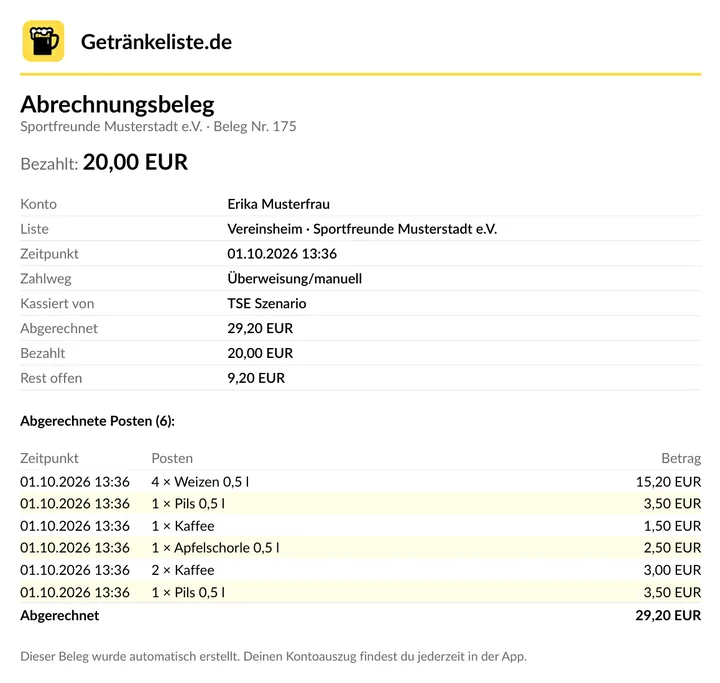
Comprovativo de acerto
O membro recebe-o por e-mail após cada acerto: itens acertados, forma de pagamento, valor pago e valor em aberto. Exemplo em alemão.
Abrir PDF -
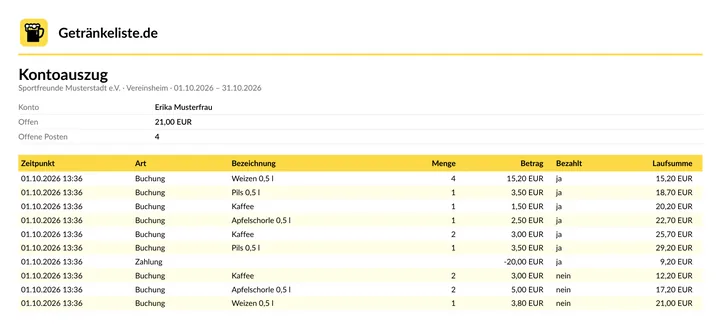
Extrato de conta
Todos os lançamentos e pagamentos de uma conta no período com saldo acumulado – útil para dúvidas dos membros. Exemplo em alemão.
Abrir PDF -
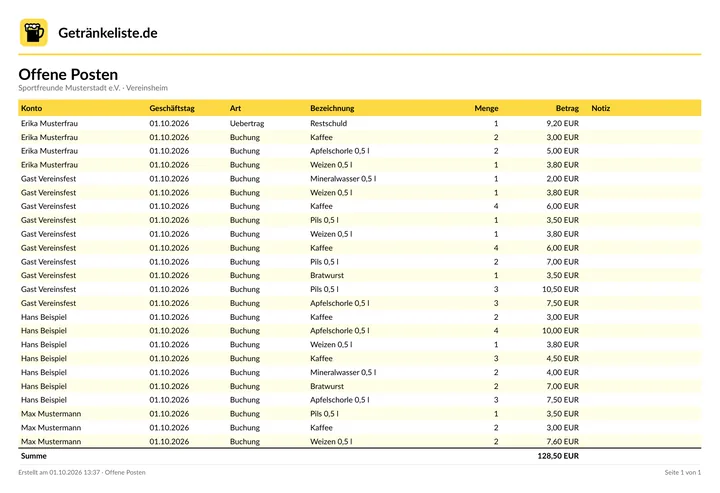
Itens em aberto
Lançamentos ainda não acertados por conta – a base para cobrar e lembrar. Exemplo em alemão.
Abrir PDF -
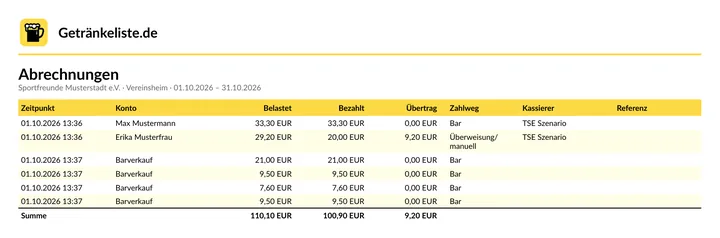
Acertos
Valores recebidos no período com forma de pagamento, transporte de saldo e caixa. Exemplo em alemão.
Abrir PDF -
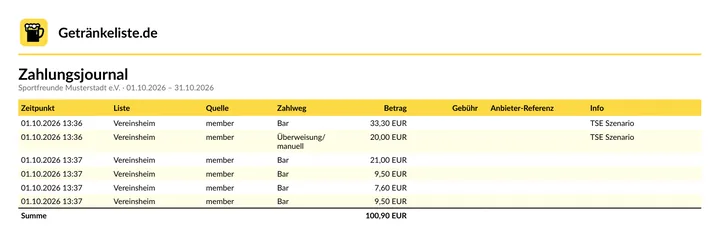
Diário de pagamentos
Todos os pagamentos da organização em todas as listas e formas de pagamento. Exemplo em alemão.
Abrir PDF -
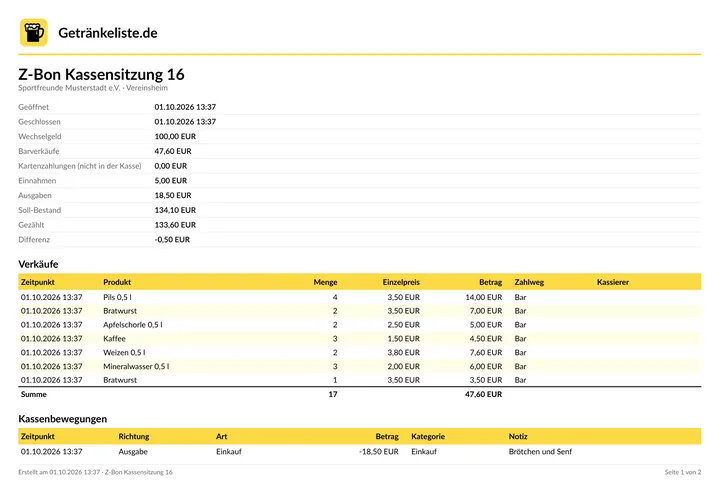
Talão Z
Fecho de uma sessão de caixa: fundo de troco, vendas, entradas, saídas, esperado, contado e diferença. Exemplo em alemão.
Abrir PDF -
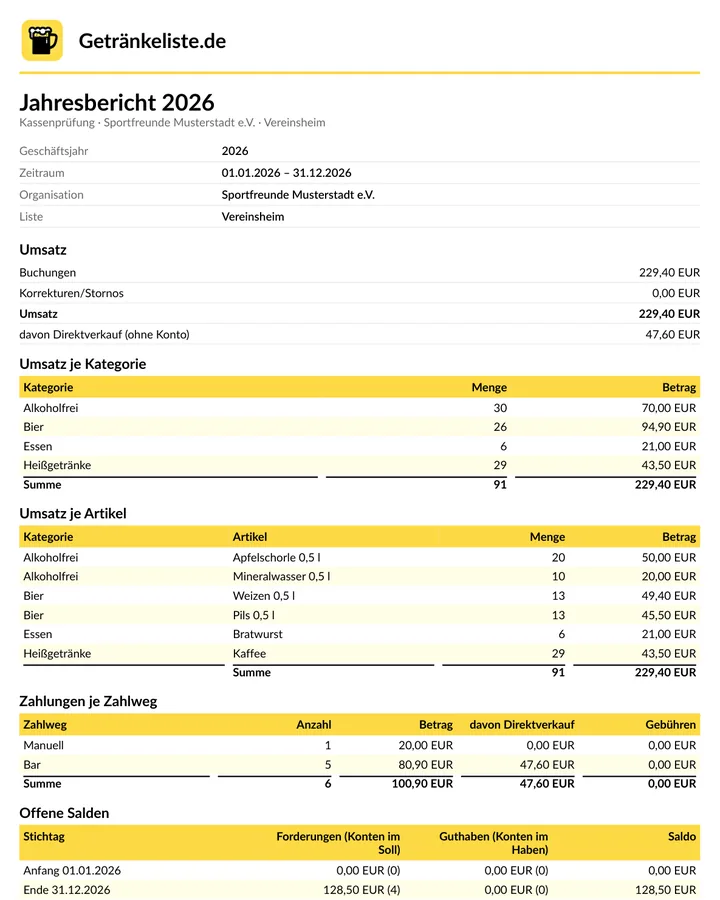
Relatório anual para a auditoria de caixa
O exercício num relance com vendas, pagamentos, saldos, caixa e campos de assinatura. Exemplo em alemão.
Abrir PDF
Quem pode ver o quê
- «Operador de caixa» (função numa lista): a função recomendada para o tesoureiro – cobra, gere a caixa, faz acertos, pede anulações e vê todos os relatórios e exportações da lista, além dos relatórios da organização com o download da exportação DATEV. Faz os acertos na WebApp ou na app. Na Administração (/admin) entra com o seu próprio login e só vê as suas listas, com «Diário de pagamentos», «Relatórios e exportação», «Caixa e fecho Z» e «Estornos e extratos»; «Contas» só a veem «Gestor», «Proprietário» e «Administrador». Para o operador de caixa, os relatórios da organização, o relatório anual e a exportação DATEV incluem apenas as suas próprias listas.
- «Só leitura» (função numa lista): vê os relatórios da lista e pode exportá-los, mas não consegue lançar nada. Ideal para os revisores de contas. Pode entrar sozinho na Administração (/admin) e aí só vê os relatórios das suas listas.
- «Gestor» (função numa lista): tudo na lista exceto atribuir acessos – incluindo relatórios, lembretes de pagamento e definições.
- «Administrador» ou «Proprietário» da organização: todas as listas, mais os relatórios da organização, «Contabilidade (DATEV)» e «Recibos de donativos».
Dar acesso ao tesoureiro
- Abra /admin e vá a «Organização» → «Membros e funções».
- Convide o tesoureiro com o endereço de e-mail dele e escolha o âmbito e a função.
- Recomendado para o tesoureiro: «Operador de caixa» na(s) sua(s) lista(s) – cobra, faz acertos e vê todos os relatórios, os relatórios da organização e a exportação DATEV. Só as definições DATEV e os recibos de donativos exigem «Administrador» ou «Proprietário» da organização; só para rever basta «Só leitura».
- Para uma revisão temporária defina «Válido a partir de» e «Válido até» – fora desse período o acesso não tem direitos. A função e «Válido até» só se alteram na Administração; na área admin da WebApp ou da app um acesso só pode ser convidado ou removido.
Os relatórios em «Relatórios e exportação»
- Estão em «Diários e contas» → «Relatórios e exportação», depois de escolher a lista à esquerda. Cada relatório pode ser visto e descarregado em PDF, Excel ou CSV. Com «Organização» → «Dados base» → «Logótipo» e a opção «Nos PDF do clube, em cima à direita (recibos, extratos, relatórios)», o logótipo do clube aparece nos PDF.
- Para a lista: lançamentos, saldos das contas, itens em aberto, acertos, números diários, estatística por ano e artigo, margem por artigo, vendas a dinheiro, diário de reembolsos e donativos.
- Para a organização (administrador, proprietário e operadores de caixa de uma das suas listas): diário de pagamentos de todas as listas e meios de pagamento, utilização das listas e totais por moeda. Os operadores de caixa só veem aí as suas próprias listas.
- Em muitos relatórios escolhe um período com «De» e «Até» ou com uma escolha rápida como «Mês passado» ou «Este ano». Na Administração os nomes dos relatórios aparecem em alemão.
- Os pagamentos individuais com meio de pagamento, comissão e comprovativo em PDF estão em «Diários e contas» → «Diário de pagamentos». Aí «Imprimir talão» imprime também um pagamento como talão na impressora da lista.
Livro de caixa (PDF): todo o período num só documento
- Em /admin escolha a lista à esquerda e abra «Diários e contas» → «Relatórios e exportação». Na WebApp ou na app o mesmo está na área admin, em «Relatórios e exportação». Pode criá-lo quem vê os relatórios da lista – também operadores de caixa e «Só leitura».
- Escolha o período em cima, por exemplo o exercício com «De» e «Até» ou pela seleção rápida. Sem período, o livro de caixa abrange o exercício em curso.
- Na secção «Kassenbuch» clique em «Kassenbuch (PDF)» – na WebApp o botão chama-se «Livro de caixa (PDF)». O resultado é um único PDF com capa e índice; o documento está em alemão.
- Começa com o resumo: vendas, recebimentos dos acertos, compras de entregas e da caixa, custo das mercadorias e margem – e ainda o que os sócios devem na data de referência e o crédito que têm.
- Seguem-se os capítulos livro de compras, caixa e relatórios Z, pagamentos e acertos, estatística por ano e artigo e saldos das contas na data de referência (sem contas arquivadas). Arquive o PDF com o relatório anual para os revisores e o contabilista.
Livro de compras, estatística e saldos
- Livro de compras («Einkaufsbuch»): cada entrega com data, fornecedor, documento, artigo, quantidade, preço de compra por unidade, compra total, valor de venda e margem – e ainda as compras pagas pela caixa. O preço de compra é o que foi indicado ao registar a entrega; alterações de preço posteriores não mudam entregas antigas. Para entregas mais antigas sem este valor, o relatório usa o preço de compra atual do artigo – a coluna «EK-Quelle» mostra de onde vem.
- Estatística por ano e artigo como na app antiga: um cabeçalho por ano, os artigos por ordem alfabética com quantidade e soma, «em aberto» antes de «pago». No fim, o bloco «Summen» com artigos em aberto e pagos e o crédito ou a dívida restante.
- O relatório «Saldos das contas» oculta as contas arquivadas – «Ocultar contas arquivadas» está assinalado. Retire a marca e aparecem com a coluna «Arquivada».
- Na pré-visualização ordena e filtra a tabela e mostra ou oculta colunas com o seletor de colunas. «Excel (vista atual)» descarrega exatamente essa tabela – filtros, ordenação, colunas visíveis, ordem e totais –, «Excel (completo)» o relatório inteiro. Se a pré-visualização estiver truncada, «Excel (vista atual)» fica bloqueado.
O que chega automaticamente por e-mail
- Em «Operação» → «Anulações e acertos» ative o «Extrato mensal automático» e escolha o «Dia do extrato (dia do mês)», de 1 a 28.
- Nesse dia cada membro com saldo recebe um resumo por e-mail. Nada é lançado.
- Proprietários e administradores da organização e proprietários e gestores da lista recebem no mesmo dia um sumário: contas com saldo, total em aberto e número de resumos enviados. Com «Sem e-mails para membros (apenas sumário)» só este sumário vai para a administração e os membros não recebem resumo.
- Depois de cada acerto o membro recebe o comprovativo de acerto em PDF, se tiver um endereço de e-mail registado.
Caixa, relatório Z e pagamentos
- «Operação» → «Caixa e relatório Z»: abrir a caixa com o fundo de maneio e registar entradas e saídas como compras, adiantamentos ou levantamentos com número de comprovativo. O mesmo na WebApp ou na app no separador «Balcão» → «Caixa e fecho Z».
- Ao fechar conta o dinheiro e introduz o valor. Se diferir do esperado, a caixa pede o motivo da diferença.
- Depois o relatório Z fica disponível; em «Sessões de caixa fechadas» encontra cada relatório Z, também para imprimir. Com uma impressora em «Operação» → «Impressoras de talões», «Imprimir fecho Z» imprime-o em talão; se uma impressora tiver a rota de impressão «Relatório Z», sai automaticamente ao fechar.
- Se o clube usar a TSE, a abertura e o relatório Z são também assinados; os documentos para uma inspeção estão então em «Inspeção de caixa». Este menu só aparece com a TSE ativada.
Lembretes de pagamento e recibos de donativos
- «Operação» → «Lembretes de pagamento»: defina após quantos dias sai o primeiro lembrete e em que intervalo seguem os níveis seguintes. Uma vez ativados, os lembretes saem automaticamente por e-mail. Os lembretes de pagamento só existem na Administração; a entrada na área admin da WebApp ou da app leva até lá.
- Aí vê todas as contas com valor em aberto e o nível devido, pode adiar contas individuais com um motivo ou lembrar de imediato com «Executar lembretes».
- «Contrato e pagamentos» → «Recibos de donativos»: um recibo por ano e conta em PDF, também «Todos em ZIP». Só contam donativos pagos para mealheiros com fim fiscalmente beneficiado.
- Requisito: o clube está registado como entidade sem fins lucrativos em «Dados base» e a conta tem morada. Uma segunda emissão é marcada como duplicado. Estes recibos seguem a lei fiscal alemã.
Exportação para o contabilista (DATEV)
- Abra «Contrato e pagamentos» → «Contabilidade (DATEV)». Administradores, proprietários e operadores de caixa podem descarregar a exportação; só administradores e proprietários da organização alteram as definições. Os operadores de caixa só exportam as suas próprias listas.
- Em «Definições» introduza número do consultor, número do cliente e comprimento da conta e verifique as contas. Os «Padrões SKR 49» não são vinculativos – combine-os com o seu contabilista.
- Em «Exportar» escolha o período e «Todas as listas (euro)» ou uma única lista. O período tem de estar dentro de um só exercício.
- Descarregue o «Lote de lançamentos DATEV» e entregue-o ao contabilista; importa-se no DATEV e em muitos programas de contabilidade.
- Para ler e conferir, os mesmos lançamentos existem como «Lista de lançamentos (CSV)». Só são exportadas listas em euros.
O fecho do exercício
- Verifique em «Dados base» em que mês começa o exercício («O exercício começa em»).
- Em «Relatórios e exportação» escolha o exercício e gere o «Relatório anual para a auditoria de caixa» em PDF – «Para esta lista» ou «Para a organização». Contém vendas, pagamentos, saldos, caixa, anulações e quebras com campos para assinaturas.
- Entregue o relatório aos revisores de contas e peça que o assinem.
- Para o contabilista exporte o lote DATEV de todo o exercício e, se necessário, emita os recibos de donativos do ano.
Acesso em tempo real através da API
- Para o contabilista ou o programa de contabilidade: na Administração (/admin), em «Integrações e ajuda» → «API & Webhooks», gere uma chave ou altere uma existente com «Editar» e assinale o âmbito «accounting» (ler contabilidade). Vem desligado ao criar a chave; uma chave só para uma lista vê apenas os dados dessa lista. As chaves são geridas por proprietários e administradores da organização.
- O programa envia a chave como «Authorization: Bearer …» e obtém em /api/v1/accounting/: «settlements» (diário de pagamentos com número de recibo, forma de pagamento e IVA por taxa), «revenue» (receitas por artigo, categoria ou taxa de IVA, por dia ou mês), «cash-sessions» e «cash-movements» (livro de caixa com relatórios Z), «cash-sales» (vendas a dinheiro, convidados do quiosque assinalados) e «open-items» (valores em aberto numa data de referência).
- «from» e «to» são dias no fuso horário da lista (Europe/Berlin); as horas na resposta estão em UTC. Grandes volumes chegam por páginas («nextCursor»), com «since» o programa obtém só o que entrou desde o último acesso e «format=csv» devolve um ficheiro CSV para Excel.
- São transmitidos nomes de conta e montantes, nenhum endereço de e-mail. A documentação da API em /api (em inglês) descreve todos os campos; no máximo 60 pedidos por minuto e chave. A tara aparece como linha própria («depositMinor», «kind» deposit), nas receitas só com «includeDeposits=true».
Exemplo: obter o diário de pagamentos de um mês
curl -H "Authorization: Bearer A_SUA_CHAVE_API" "https://drinklist.app/api/v1/accounting/settlements?from=2026-09-01&to=2026-09-30&format=csv" -o diario-pagamentos-2026-09.csvcurl -H "Authorization: Bearer A_SUA_CHAVE_API" "https://drinklist.app/api/v1/accounting/settlements?since=2026-10-01T00:00:00Z"O que fica guardado e durante quanto tempo
- Lançamentos, acertos e o livro de caixa não são apagados – nem quando uma lista ou o clube é arquivado. Continuam legíveis em /admin.
- Com a TSE, os dados TSE e os comprovativos têm de ser guardados 10 anos (§ 147 do código fiscal alemão). Antes de cancelar há a exportação final; depois é o clube que os guarda.
- Disponibilidade: a fiskaly TSE não pode ser contratada de momento – as TSE existentes continuam a funcionar (assinatura, recibos, exportações). A Swissbit TSE está em preparação.
- Mesmo assim, descarregue todos os anos o relatório anual e a exportação DATEV e arquive-os com os documentos do clube. Os números de conta não são aconselhamento fiscal.
A tara na contabilidade
- A tara de um artigo é contrapartida com a taxa do artigo: regista-se como o consumo – nas contas de receitas da taxa ou em contas de tara próprias, que indicas em /admin em «Contabilidade (DATEV)» → «Definições» → «Tara».
- Uma devolução reduz as receitas: em dinheiro «devolução de tara a caixa», como crédito «devolução de tara a clientes». Sem conta própria usa a conta de tara da taxa – tal como o recibo TSE.
- O movimento de caixa «Devolução de tara» existente (sem tipo) mantém-se em «Tara/compensação» sem imposto, a não ser que assinales a conversão.
- O relatório «Saldo de taras» em «Relatórios e exportação» mostra por tipo o que foi cobrado e devolvido e os saldos de tara em aberto dos sócios. Os relatórios de vendas não incluem tara. Acorda o tratamento com o contabilista.
Não conseguiu avançar?
Se um guia deixar uma dúvida em aberto ou algo parecer diferente do descrito, abra um ticket: respondemos dentro dele. O suporte funciona apenas por tickets, não por e-mail.