Guía
Forma parte de: Pagar y liquidar
Todo sobre la contabilidad – lo que reciben cajero y tesorero
Para el tesorero lo importante es que las cifras cuadren y se puedan demostrar. Esta guía muestra quién ve qué con cada rol – se recomienda «Cajero» –, dónde están en /admin los informes, la caja con el cierre Z y las exportaciones, y qué llega automáticamente por correo. Los PDF de ejemplo, del comprobante de liquidación al informe anual, muestran cómo son los documentos, y el cierre del ejercicio con la exportación DATEV se explica paso a paso.
10 minutos de lectura
Así son los documentos
-
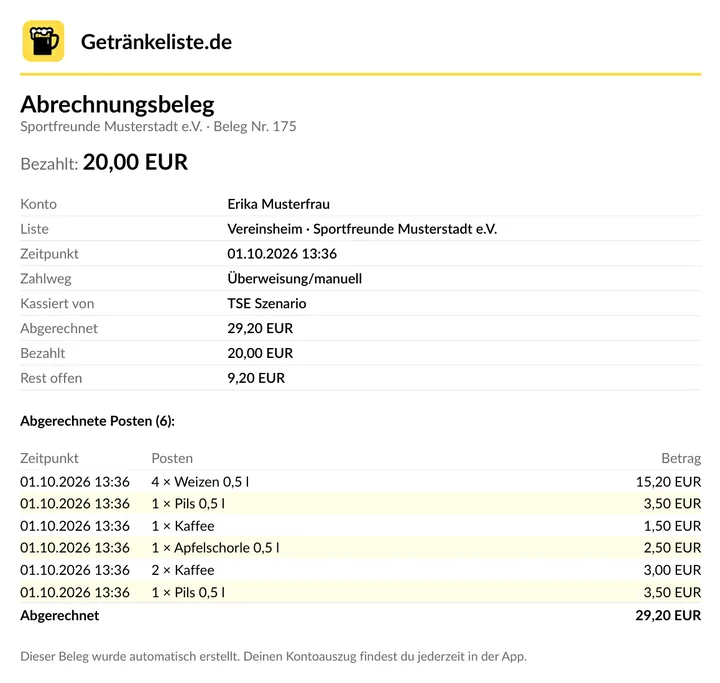
Comprobante de liquidación
El socio lo recibe por correo tras cada liquidación: partidas liquidadas, forma de pago, importe pagado y pendiente. Ejemplo en alemán.
Abrir PDF -
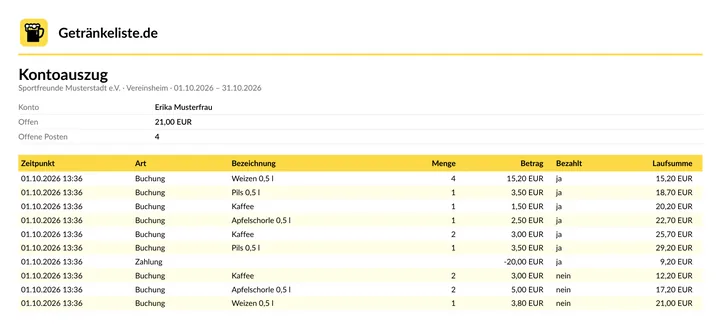
Extracto de cuenta
Todos los cargos y pagos de una cuenta en el periodo con saldo acumulado – útil para consultas de los socios. Ejemplo en alemán.
Abrir PDF -
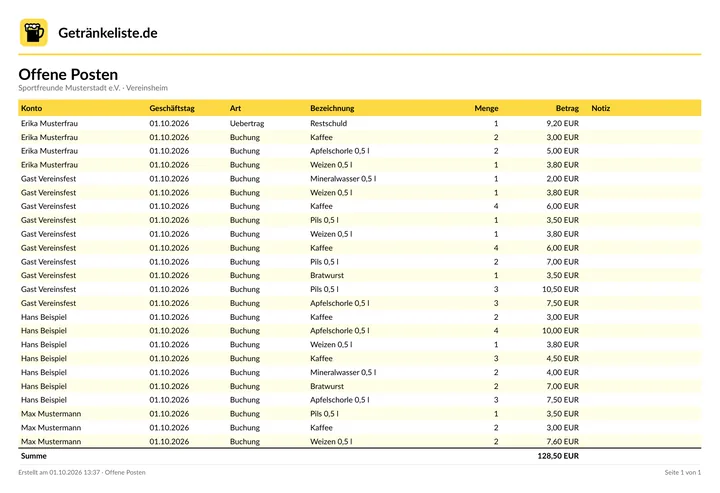
Partidas pendientes
Cargos aún no liquidados por cuenta – la base para cobrar y reclamar. Ejemplo en alemán.
Abrir PDF -
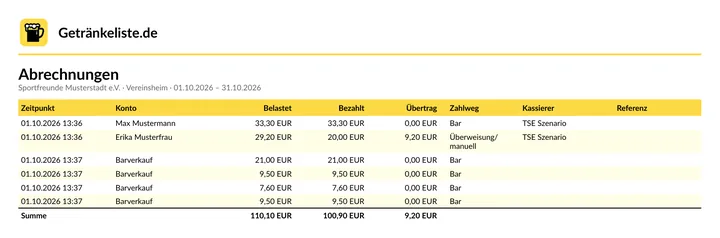
Liquidaciones
Importes cobrados en el periodo con forma de pago, arrastre y cajero. Ejemplo en alemán.
Abrir PDF -
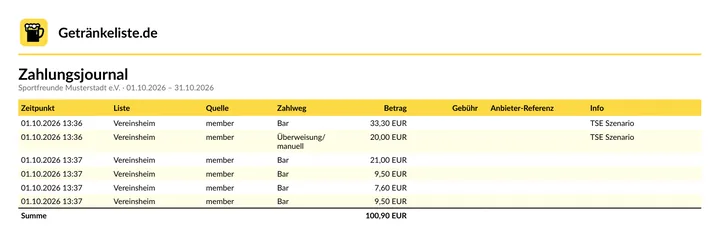
Diario de pagos
Todos los pagos de la organización en todas las listas y formas de pago. Ejemplo en alemán.
Abrir PDF -
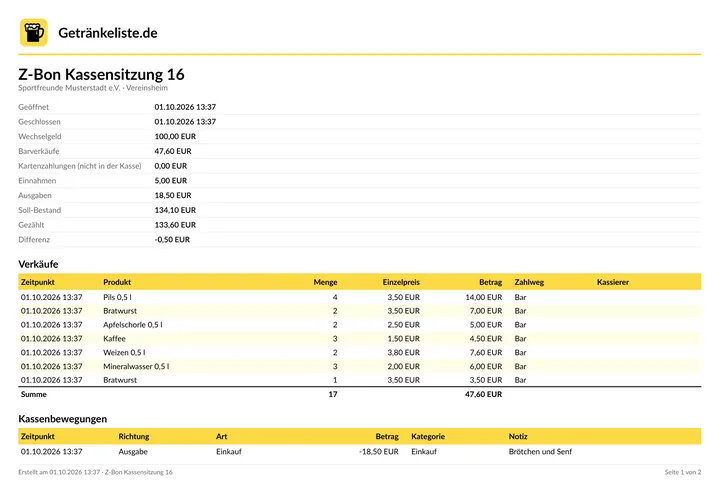
Informe Z
Cierre de una sesión de caja: fondo, ventas, ingresos, gastos, esperado, contado y diferencia. Ejemplo en alemán.
Abrir PDF -
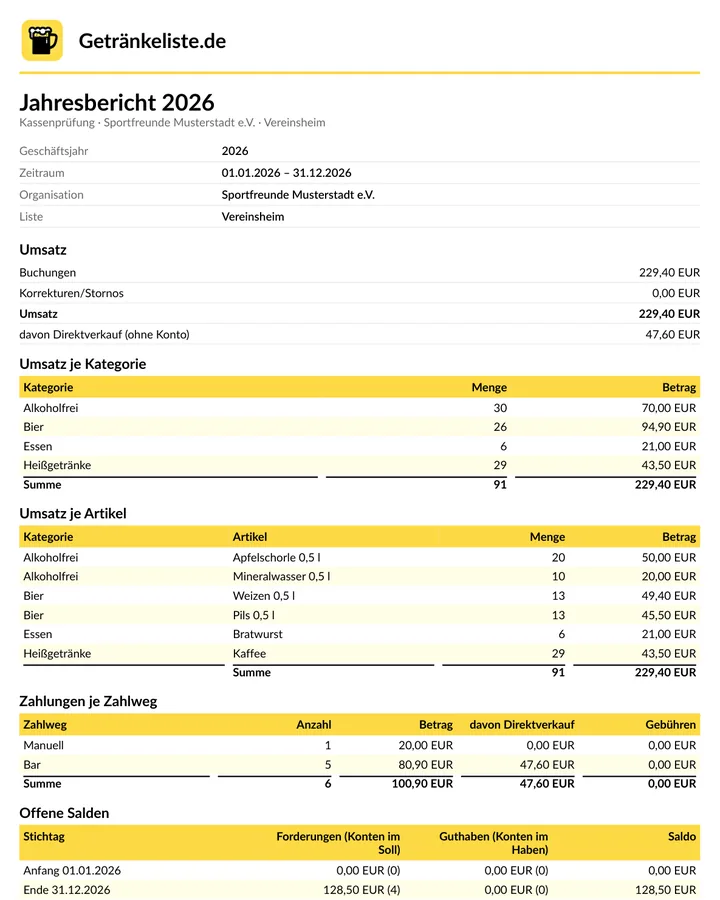
Informe anual para la auditoría de caja
El ejercicio de un vistazo con ventas, pagos, saldos, caja y campos de firma. Ejemplo en alemán.
Abrir PDF
Quién puede ver qué
- «Cajero» (rol en una lista): el rol recomendado para el tesorero; cobra, lleva la caja, liquida, solicita anulaciones y ve todos los informes y exportaciones de la lista, además de los informes de la organización con la descarga de la exportación DATEV. Liquida en la WebApp o la app. En la Administración (/admin) entra con su propio login y solo ve sus listas, con «Diario de pagos», «Informes y exportación», «Caja y cierre Z» y «Anulaciones y extractos»; «Cuentas» solo la ven «Gestor», «Titular» y «Administrador». Para el cajero, los informes de la organización, el informe anual y la exportación DATEV solo incluyen sus propias listas.
- «Solo lectura» (rol en una lista): ve los informes de la lista y puede exportarlos, pero no puede registrar nada. Ideal para los revisores de cuentas. Puede entrar él mismo en la Administración (/admin) y allí solo ve los informes de sus listas.
- «Gestor» (rol en una lista): todo en la lista salvo conceder accesos, incluidos informes, recordatorios de pago y ajustes.
- «Administrador» o «Titular» de la organización: todas las listas, además de los informes de la organización, «Contabilidad (DATEV)» y «Certificados de donación».
Dar acceso al tesorero
- Abra /admin y vaya a «Organización» → «Miembros y roles».
- Invite al tesorero con su dirección de correo y elija ámbito y rol.
- Recomendado para el tesorero: «Cajero» en su lista o listas; así cobra, liquida y ve todos los informes, los informes de la organización y la exportación DATEV. Solo los ajustes DATEV y los certificados de donación requieren «Administrador» o «Titular» de la organización; para solo revisar basta «Solo lectura».
- Para una revisión temporal indique «Válido desde» y «Válido hasta»: fuera de ese periodo el acceso no tiene permisos. El rol y «Válido hasta» solo se cambian en la Administración; en el área admin de la WebApp o la app un acceso solo se puede invitar o eliminar.
Los informes en «Informes y exportación»
- Están en «Diarios y cuentas» → «Informes y exportación», tras elegir la lista a la izquierda. Cada informe se puede ver y descargar en PDF, Excel o CSV. Con «Organización» → «Datos maestros» → «Logo» y la opción «En los PDF del club, arriba a la derecha (recibos, extractos, informes)», el logo del club aparece en los PDF.
- Para la lista: asientos, saldos de cuentas, partidas abiertas, liquidaciones, cifras diarias, estadística por año y artículo, margen por artículo, ventas en efectivo, diario de reembolsos y donaciones.
- Para la organización (administrador, titular y cajeros de alguna de sus listas): diario de pagos de todas las listas y medios de pago, uso de las listas y totales por moneda. Los cajeros solo ven allí sus propias listas.
- En muchos informes se elige un periodo con «Desde» y «Hasta» o con una opción rápida como «Mes pasado» o «Este año». En la Administración los nombres de los informes aparecen en alemán.
- Los pagos individuales con medio de pago, comisión y justificante en PDF están en «Diarios y cuentas» → «Diario de pagos». Allí «Imprimir ticket» imprime también un pago como ticket en la impresora de la lista.
Libro de caja (PDF): todo el periodo en un documento
- En /admin elija la lista a la izquierda y abra «Diarios y cuentas» → «Informes y exportación». En la WebApp o la app está lo mismo en el área admin, en «Informes y exportación». Puede crearlo quien ve los informes de la lista, también cajeros y «Solo lectura».
- Elija arriba el periodo, por ejemplo el ejercicio con «Desde» y «Hasta» o con la selección rápida. Sin periodo, el libro de caja abarca el ejercicio en curso.
- En la sección «Kassenbuch» haga clic en «Kassenbuch (PDF)»; en la WebApp el botón se llama «Libro de caja (PDF)». El resultado es un único PDF con portada e índice; el documento está en alemán.
- Empieza con el resumen: ventas, cobros de liquidaciones, compras de entregas y de caja, coste de la mercancía y margen, además de lo que los socios deben en la fecha de corte y su saldo a favor.
- Siguen los capítulos libro de compras, caja y cierres Z, pagos y liquidaciones, estadística por año y artículo y saldos de las cuentas en la fecha de corte (sin cuentas archivadas). Guarde el PDF junto con el informe anual para los revisores y la asesoría fiscal.
Libro de compras, estadística y saldos
- Libro de compras («Einkaufsbuch»): cada entrega con fecha, proveedor, documento, artículo, cantidad, precio de compra por unidad, compra total, valor de venta y margen, además de las compras pagadas desde la caja. El precio de compra es el indicado al registrar la entrega; los cambios de precio posteriores no alteran entregas anteriores. Para entregas antiguas sin este valor, el informe usa el precio de compra actual del artículo; la columna «EK-Quelle» muestra de dónde procede.
- Estadística por año y artículo como en la app antigua: una cabecera por año, los artículos en orden alfabético con cantidad y suma, «abierto» antes de «pagado». Al final, el bloque «Summen» con artículos abiertos y pagados y el saldo a favor o la deuda pendiente.
- El informe «Saldos de cuentas» oculta las cuentas archivadas: «Ocultar cuentas archivadas» está marcado. Si lo desmarca, aparecen con la columna «Archivada».
- En la vista previa ordena y filtra la tabla y muestra u oculta columnas con el selector de columnas. «Excel (vista actual)» descarga exactamente esa tabla (filtros, orden, columnas visibles, disposición y totales); «Excel (completo)», el informe entero. Si la vista previa está recortada, «Excel (vista actual)» queda bloqueado.
Qué llega automáticamente por correo
- En «Operación» → «Anulaciones y liquidación» active el «Extracto mensual automático» y elija el «Día del extracto (día del mes)», del 1 al 28.
- Ese día cada socio con saldo recibe un resumen por correo. No se registra nada.
- Titulares y administradores de la organización y titulares y gestores de la lista reciben el mismo día un resumen: cuentas con saldo, total pendiente y número de resúmenes enviados. Con «Sin correos a los socios (solo resumen)» solo este resumen va a la administración y los socios no reciben el extracto.
- Tras cada liquidación el socio recibe el justificante de liquidación en PDF, si tiene una dirección de correo registrada.
Caja, cierre Z y pagos
- «Operación» → «Caja y cierre Z»: abra la caja con el cambio inicial y registre ingresos y gastos como compras, anticipos o retiradas con número de justificante. Lo mismo en la WebApp o la app en la pestaña «Barra» → «Caja y cierre Z».
- Al cerrar se cuenta el efectivo y se introduce. Si difiere de lo esperado, la caja pide un motivo de la diferencia.
- Después el cierre Z está listo; en «Sesiones de caja cerradas» encontrará cada cierre Z, también para imprimirlo. Con una impresora en «Operación» → «Impresoras de tickets», «Imprimir cierre Z» lo imprime como ticket; si una impresora tiene la ruta de impresión «Cierre Z», sale automáticamente al cerrar.
- Si el club usa la TSE, la apertura y el cierre Z además van firmados; los documentos para una inspección están en «Inspección de caja». Esta opción del menú solo aparece si la TSE está activada.
Recordatorios de pago y certificados de donación
- «Operación» → «Recordatorios de pago»: indique tras cuántos días sale el primer recordatorio y con qué intervalo siguen los demás niveles. Una vez activado, los envíos salen automáticamente por correo. Los recordatorios de pago solo existen en la Administración; la entrada en el área admin de la WebApp o la app lleva allí.
- Allí ve todas las cuentas con importe pendiente y el nivel que toca, puede aplazar cuentas sueltas con un motivo o reclamar de inmediato con «Ejecutar recordatorios».
- «Contrato y pagos» → «Certificados de donación»: un certificado por año y cuenta en PDF, también «Todos como ZIP». Solo cuentan donaciones pagadas a huchas con fin fiscalmente beneficiado.
- Requisito: el club figura como entidad sin ánimo de lucro en «Datos maestros» y la cuenta tiene dirección. Una segunda emisión se marca como duplicado. Estos certificados siguen la normativa fiscal alemana.
Exportación para el asesor fiscal (DATEV)
- Abra «Contrato y pagos» → «Contabilidad (DATEV)». Pueden descargar la exportación administradores, titulares y cajeros; los ajustes solo los cambian administradores y titulares de la organización. Los cajeros solo exportan sus propias listas.
- En «Ajustes» introduzca número de asesor, número de cliente y longitud de cuenta y revise las cuentas. Los «Valores SKR 49» no son vinculantes: acuérdelos con su asesor fiscal.
- En «Exportar» elija el periodo y «Todas las listas (euro)» o una sola lista. El periodo debe estar dentro de un mismo ejercicio.
- Descargue el «Lote de asientos DATEV» y entrégueselo al asesor fiscal; se importa en DATEV y en muchos programas de contabilidad.
- Para leer y cuadrar, los mismos asientos están disponibles como «Lista de asientos (CSV)». Solo se exportan listas en euros.
El cierre del ejercicio
- Compruebe en «Datos maestros» en qué mes empieza el ejercicio («El ejercicio empieza en»).
- En «Informes y exportación» elija el ejercicio y genere el «Informe anual para la auditoría de caja» en PDF, «Para esta lista» o «Para la organización». Incluye ventas, pagos, saldos, caja, anulaciones y mermas con campos para firmas.
- Entregue el informe a los revisores de cuentas y hágalo firmar.
- Para el asesor fiscal exporte el lote DATEV de todo el ejercicio y, si hace falta, emita los certificados de donación del año.
Acceso en directo a través de la API
- Para la asesoría fiscal o el programa de contabilidad: en la Administración (/admin), en «Integraciones y ayuda» → «API & Webhooks», genere una clave o cambie una existente con «Editar» y marque el ámbito «accounting» (leer contabilidad). Está desactivado al crear la clave; una clave para una sola lista solo ve los datos de esa lista. Las claves las gestionan titulares y administradores de la organización.
- El programa envía la clave como «Authorization: Bearer …» y consulta en /api/v1/accounting/: «settlements» (diario de pagos con número de recibo, forma de pago e IVA por tipo), «revenue» (ingresos por artículo, categoría o tipo de IVA, por día o mes), «cash-sessions» y «cash-movements» (libro de caja con cierres Z), «cash-sales» (ventas en efectivo, invitados del quiosco marcados) y «open-items» (partidas abiertas a una fecha de referencia).
- «from» y «to» son días en la zona horaria de la lista (Europe/Berlin); las horas de la respuesta están en UTC. Las grandes cantidades llegan por páginas («nextCursor»), con «since» el programa obtiene solo lo añadido desde la última consulta y «format=csv» devuelve un archivo CSV para Excel.
- Se transmiten nombres de cuenta e importes, ninguna dirección de correo. La documentación de la API en /api (en inglés) describe todos los campos; como máximo 60 solicitudes por minuto y clave. El depósito aparece como línea propia («depositMinor», «kind» deposit), en los ingresos solo con «includeDeposits=true».
Ejemplo: obtener el diario de pagos de un mes
curl -H "Authorization: Bearer SU_CLAVE_API" "https://drinklist.app/api/v1/accounting/settlements?from=2026-09-01&to=2026-09-30&format=csv" -o diario-pagos-2026-09.csvcurl -H "Authorization: Bearer SU_CLAVE_API" "https://drinklist.app/api/v1/accounting/settlements?since=2026-10-01T00:00:00Z"Qué se conserva y durante cuánto tiempo
- Asientos, liquidaciones y el libro de caja no se borran, ni siquiera cuando se archiva una lista o el club. Siguen siendo legibles en /admin.
- Con la TSE, los datos TSE y los justificantes deben conservarse 10 años (§ 147 del código tributario alemán). Antes de darse de baja hay una exportación final; después los conserva el club.
- Disponibilidad: fiskaly TSE no se puede contratar por ahora – las TSE existentes siguen funcionando (firma, justificantes, exportaciones). Swissbit TSE está en preparación.
- Aun así, descargue cada año el informe anual y la exportación DATEV y guárdelos con la documentación del club. Los números de cuenta no son asesoramiento fiscal.
El depósito en la contabilidad
- El depósito de un artículo es contraprestación con el IVA del artículo: se registra como el consumo, en las cuentas de ingresos del tipo o en cuentas de depósito propias que indicas en /admin en «Contabilidad (DATEV)» → «Ajustes» → «Depósito».
- Una devolución reduce los ingresos: en efectivo «devolución de depósito a caja», como abono «devolución de depósito a deudores». Sin cuenta propia usa la cuenta de depósito del tipo, igual que el recibo TSE.
- El movimiento de caja «Devolución de depósito» existente (sin tipo) sigue en «Depósito/compensación» sin impuesto, salvo que marques el cambio.
- El informe «Saldo de depósitos» en «Informes y exportación» muestra por tipo lo cobrado y devuelto y los saldos pendientes de los socios. Los informes de ventas no incluyen depósito. Acuerda el tratamiento con tu asesor.
¿No ha podido continuar?
Si una guía deja una pregunta abierta o algo se ve distinto a lo descrito, abra un ticket: le respondemos dentro de él. El soporte funciona solo por tickets, no por correo electrónico.