Guida
Fa parte di: Pagare e saldare
Tutto sulla contabilità – cosa ricevono cassiere e tesoriere
Per il tesoriere conta che i numeri tornino e si possano dimostrare. Questa guida mostra chi vede cosa con quale ruolo – consigliato è «Cassiere» –, dove si trovano su /admin i report, la cassa con lo scontrino Z e le esportazioni e cosa arriva in automatico via e-mail. PDF di esempio, dalla ricevuta di saldo alla relazione annuale, mostrano come appaiono i documenti, e la chiusura dell'esercizio con l'esportazione DATEV è spiegata passo dopo passo.
10 minuti di lettura
Ecco come appaiono i documenti
-
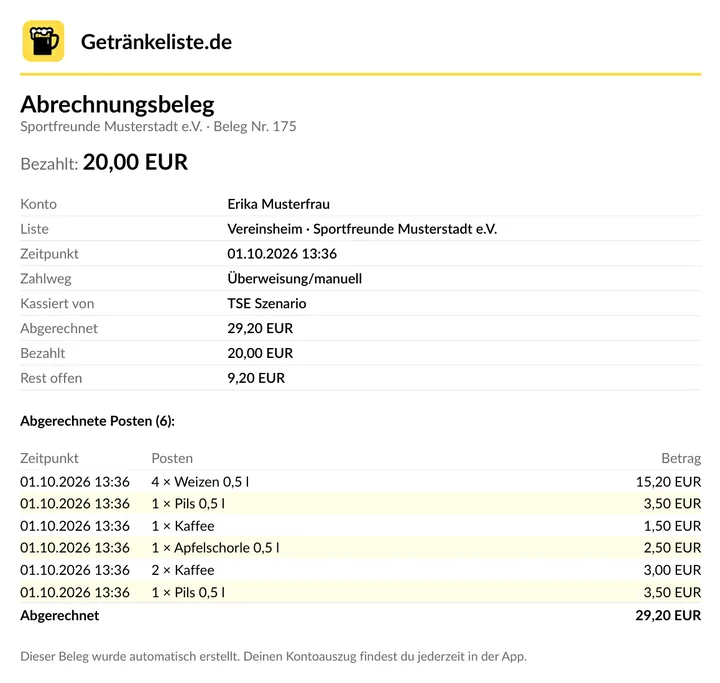
Ricevuta di saldo
Il socio la riceve per e-mail dopo ogni saldo: voci saldate, metodo di pagamento, importo pagato e residuo. Esempio in tedesco.
Apri PDF -
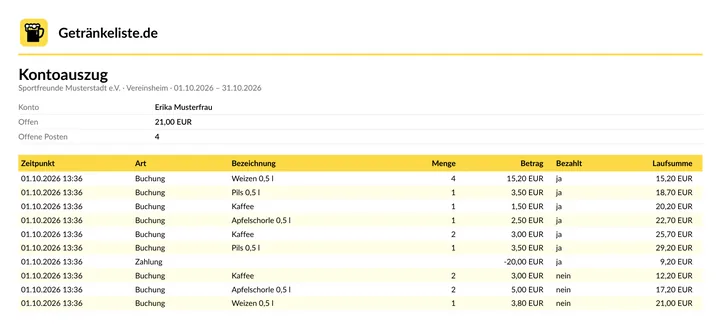
Estratto conto
Tutte le registrazioni e i pagamenti di un conto nel periodo con saldo progressivo – utile per le domande dei soci. Esempio in tedesco.
Apri PDF -
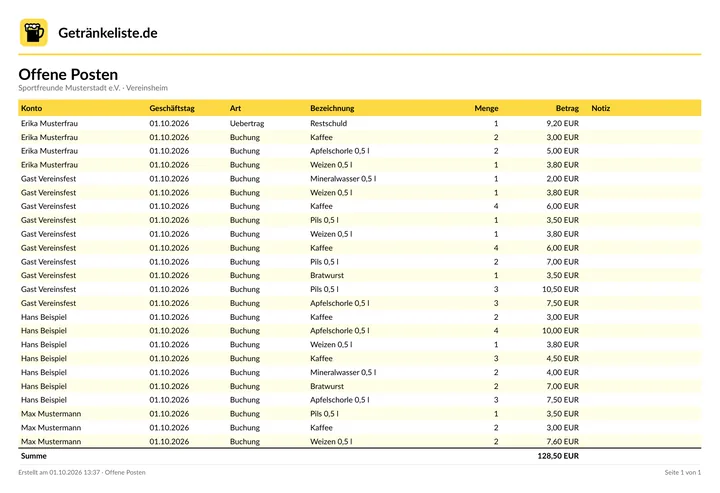
Partite aperte
Registrazioni non ancora saldate per conto – la base per incassare e sollecitare. Esempio in tedesco.
Apri PDF -
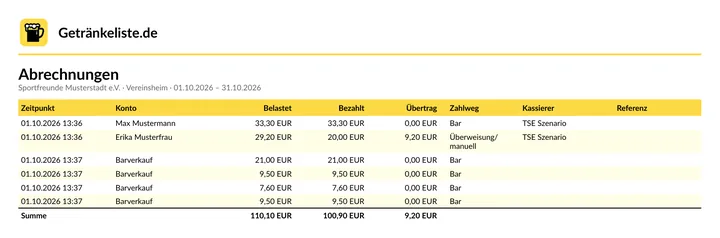
Saldi incassati
Importi incassati nel periodo con metodo di pagamento, riporto e cassiere. Esempio in tedesco.
Apri PDF -
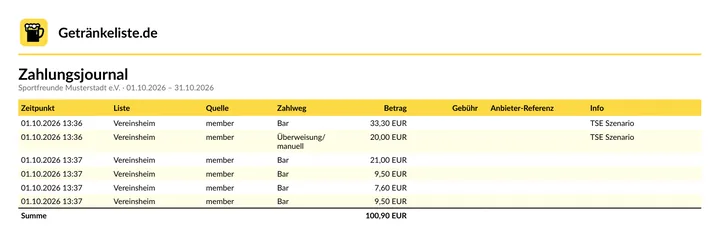
Giornale dei pagamenti
Tutti i pagamenti dell'organizzazione su tutte le liste e tutti i metodi di pagamento. Esempio in tedesco.
Apri PDF -
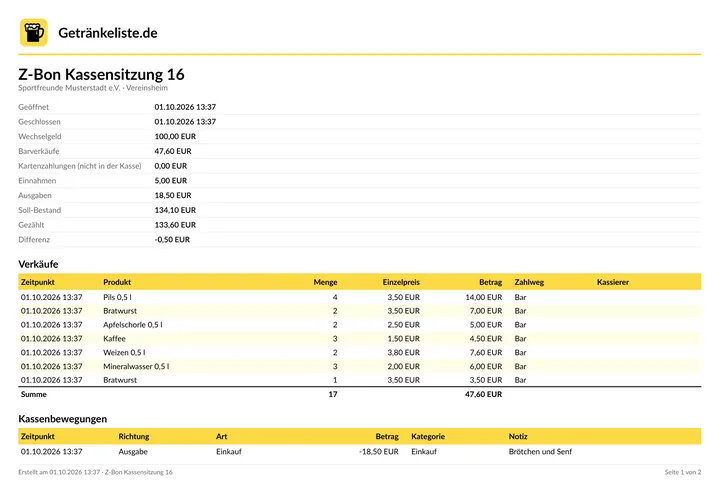
Scontrino Z
Chiusura di una sessione di cassa: fondo cassa, vendite, entrate, uscite, atteso, contato e differenza. Esempio in tedesco.
Apri PDF -
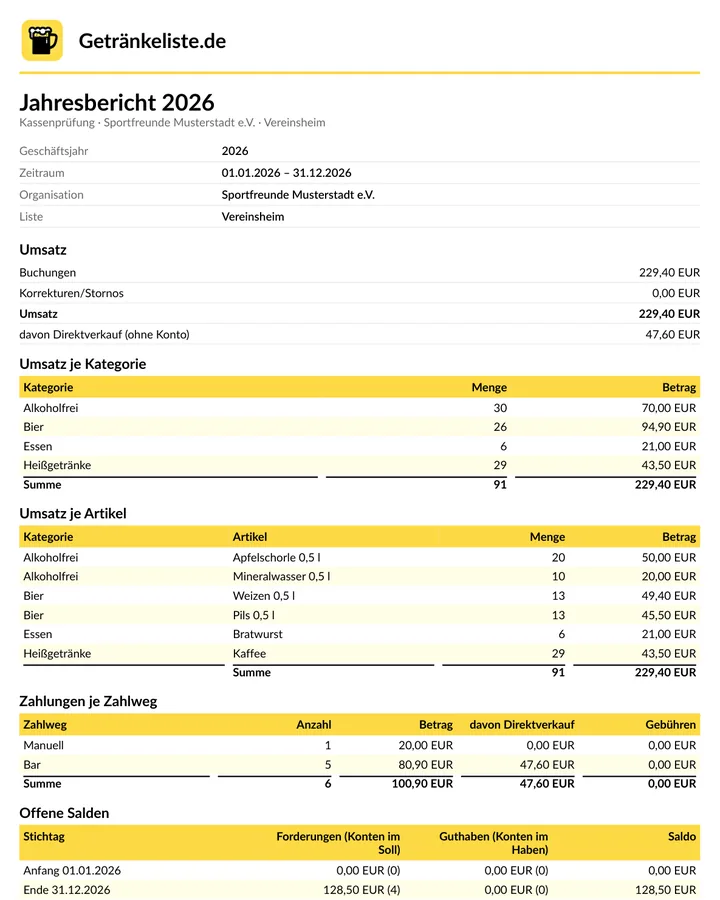
Relazione annuale per la revisione di cassa
L'esercizio in sintesi con fatturato, pagamenti, saldi, cassa e campi per le firme. Esempio in tedesco.
Apri PDF
Chi può vedere cosa
- «Cassiere» (ruolo in una lista): il ruolo consigliato per il tesoriere – incassa, gestisce la cassa, salda, chiede storni e vede tutti i report e le esportazioni della lista, più i report dell'organizzazione con il download dell'esportazione DATEV. Salda nella WebApp o nell'app. Nell'Amministrazione (/admin) accede con il proprio login e vede solo le sue liste, con «Giornale pagamenti», «Report ed esportazione», «Cassa e chiusura Z» e «Storni ed estratti conto»; «Conti» lo vedono solo «Gestore», «Titolare» e «Amministratore». Per il cassiere i report dell'organizzazione, la relazione annuale e l'esportazione DATEV contengono solo le sue liste.
- «Sola lettura» (ruolo in una lista): vede i report della lista e può esportarli, ma non può registrare nulla. Adatto ai revisori dei conti. Può accedere da solo all'Amministrazione (/admin) e lì vede solo i report delle sue liste.
- «Gestore» (ruolo in una lista): tutto nella lista tranne assegnare accessi – anche report, solleciti e impostazioni.
- «Amministratore» o «Titolare» dell'organizzazione: tutte le liste, più i report dell'organizzazione, «Contabilità (DATEV)» e «Ricevute donazioni».
Dare l'accesso al tesoriere
- Aprite /admin e andate su «Organizzazione» → «Membri e ruoli».
- Invitate il tesoriere con il suo indirizzo e-mail e scegliete ambito e ruolo.
- Consigliato per il tesoriere: «Cassiere» per la sua lista o le sue liste – incassa, salda e vede tutti i report, i report dell'organizzazione e l'esportazione DATEV. Solo le impostazioni DATEV e le ricevute donazioni richiedono «Amministratore» o «Titolare» dell'organizzazione; per il solo controllo basta «Sola lettura».
- Per una revisione a tempo impostate «Valido dal» e «Valido fino al» – fuori da quel periodo l'accesso non ha diritti. Ruolo e «Valido fino al» si modificano solo nell'Amministrazione; nell'area admin della WebApp o dell'app un accesso si può solo invitare o rimuovere.
I report in «Report ed esportazione»
- Si trovano in «Giornali e conti» → «Report ed esportazione», dopo aver scelto la lista a sinistra. Ogni report si può visualizzare e scaricare in PDF, Excel o CSV. Con «Organizzazione» → «Dati anagrafici» → «Logo» e l'opzione «Sui PDF dell’associazione, in alto a destra (ricevute, estratti, report)» il logo dell'associazione compare sui PDF.
- Per la lista: registrazioni, saldi dei conti, partite aperte, rendiconti, dati giornalieri, statistica per anno e articolo, margine per articolo, vendite in contanti, giornale dei rimborsi e donazioni.
- Per l'organizzazione (amministratore, titolare e cassieri di una delle sue liste): giornale dei pagamenti di tutte le liste e metodi, uso delle liste e totali per valuta. I cassieri vi vedono solo le proprie liste.
- Per molti report scegliete un periodo con «Dal» e «Al» oppure con una scelta rapida come «Mese scorso» o «Quest’anno». Nell'Amministrazione i nomi dei report sono in tedesco.
- I singoli pagamenti con metodo, commissione e ricevuta in PDF sono in «Giornali e conti» → «Giornale pagamenti». Lì «Stampa scontrino» stampa un pagamento anche come scontrino sulla stampante della lista.
Libro cassa (PDF): tutto il periodo in un unico documento
- In /admin scegliete a sinistra la lista e aprite «Giornali e conti» → «Report ed esportazione». Nella WebApp o nell'app lo stesso si trova nell'area admin in «Report ed esportazione». Può crearlo chi vede i report della lista – quindi anche cassieri e «Sola lettura».
- Scegliete in alto il periodo, per esempio l'esercizio con «Da» e «A» o con la selezione rapida. Senza periodo il libro cassa copre l'esercizio in corso.
- Nella sezione «Kassenbuch» cliccate su «Kassenbuch (PDF)» – nella WebApp il pulsante si chiama «Libro cassa (PDF)». Ne risulta un unico PDF con copertina e indice; il documento è in tedesco.
- In apertura c'è il riepilogo: fatturato, incassi dai conteggi, acquisti da consegne e cassa, costo del venduto e margine – più quanto i soci devono ancora alla data di riferimento e il loro credito.
- Seguono i capitoli libro acquisti, cassa e scontrini Z, pagamenti e conteggi, statistica per anno e articolo e saldi dei conti alla data di riferimento (senza conti archiviati). Archiviate il PDF insieme al rapporto annuale per i revisori e il commercialista.
Libro acquisti, statistica e saldi
- Libro acquisti («Einkaufsbuch»): ogni consegna con data, fornitore, documento, articolo, quantità, prezzo d'acquisto unitario, acquisto totale, valore di vendita e margine – più gli acquisti pagati dalla cassa. Il prezzo d'acquisto è quello indicato alla registrazione della consegna; le modifiche di prezzo successive non cambiano le consegne passate. Per le consegne più vecchie senza questo valore il report usa il prezzo d'acquisto attuale dell'articolo – la colonna «EK-Quelle» indica da dove proviene.
- Statistica per anno e articolo come nella vecchia app: un'intestazione per anno, gli articoli in ordine alfabetico con quantità e somma, «aperto» prima di «pagato». In fondo il blocco «Summen» con articoli aperti e pagati e il credito o debito residuo.
- Il report «Saldi dei conti» nasconde i conti archiviati – «Nascondi conti archiviati» è spuntato. Togliendo la spunta compaiono con la colonna «Archiviato».
- Nell'anteprima ordinate e filtrate la tabella e mostrate o nascondete colonne con la scelta colonne. «Excel (vista attuale)» scarica esattamente quella tabella – filtri, ordinamento, colonne visibili, ordine e totali –, «Excel (completo)» l'intero report. Se l'anteprima è troncata, «Excel (vista attuale)» è bloccato.
Cosa arriva in automatico via e-mail
- In «Operatività» → «Storni e conteggi» attivate il «Conteggio mensile automatico» e scegliete il «Giorno di riferimento (giorno del mese)», da 1 a 28.
- Quel giorno ogni socio con un saldo riceve un riepilogo via e-mail. Non viene registrato nulla.
- Titolari e amministratori dell'organizzazione e titolari e gestori della lista ricevono lo stesso giorno un prospetto: conti con saldo, totale aperto e numero di riepiloghi inviati. Con «Nessuna e-mail ai soci (solo il prospetto)» solo questo prospetto va all'amministrazione e i soci non ricevono il riepilogo.
- Dopo ogni saldo il socio riceve la ricevuta di saldo in PDF, se è registrato un indirizzo e-mail.
Cassa, scontrino Z e pagamenti
- «Operatività» → «Cassa e scontrino Z»: aprite la cassa con il fondo cassa, registrate entrate e uscite come acquisti, anticipi o prelievi con numero di ricevuta. Lo stesso nella WebApp o nell'app nella scheda «Bar» → «Cassa e chiusura Z».
- Alla chiusura contate il contante e lo inserite. Se differisce dal previsto, la cassa chiede una motivazione della differenza.
- Poi lo scontrino Z è pronto; in «Sessioni di cassa chiuse» ritrovate ogni scontrino Z, anche da stampare. Con una stampante in «Operatività» → «Stampanti scontrini», «Stampa chiusura Z» lo stampa come scontrino; se una stampante ha la rotta di stampa «Scontrino Z», esce automaticamente alla chiusura.
- Se l'associazione usa la TSE, apertura e scontrino Z sono anche firmati; i documenti per un'ispezione sono in «Controllo cassa». La voce di menu compare solo se la TSE è attivata.
Solleciti e ricevute donazioni
- «Operatività» → «Solleciti»: impostate dopo quanti giorni parte il primo promemoria e a che intervallo seguono gli altri livelli. Una volta attivati, i solleciti partono in automatico via e-mail. I solleciti esistono solo nell'Amministrazione; la voce nell'area admin della WebApp o dell'app porta lì.
- Lì vedete tutti i conti con importo aperto e il livello dovuto, potete sospendere singoli conti con un motivo oppure sollecitare subito con «Avvia l’invio».
- «Contratto e pagamenti» → «Ricevute donazioni»: una ricevuta per anno e conto in PDF, anche «Tutte come ZIP». Contano solo donazioni pagate su salvadanai con finalità fiscalmente agevolata.
- Requisito: l'associazione è registrata come non profit in «Dati anagrafici» e il conto ha un indirizzo. Una seconda emissione è segnata come duplicato. Queste ricevute seguono il diritto tributario tedesco.
Esportazione per il commercialista (DATEV)
- Aprite «Contratto e pagamenti» → «Contabilità (DATEV)». Scaricare l'esportazione possono amministratori, titolari e cassieri; le impostazioni le modificano solo amministratori e titolari dell'organizzazione. I cassieri esportano solo le proprie liste.
- In «Impostazioni» inserite numero consulente, numero cliente e lunghezza conti e controllate i conti. I «Valori SKR 49» non sono vincolanti – concordateli con il commercialista.
- In «Esporta» scegliete il periodo e «Tutte le liste (euro)» o una singola lista. Il periodo deve rientrare in un solo esercizio.
- Scaricate il «Lotto registrazioni DATEV» e consegnatelo al commercialista; si importa in DATEV e in molti programmi di contabilità.
- Per leggere e verificare, le stesse registrazioni sono disponibili come «Elenco registrazioni (CSV)». Si esportano solo liste in euro.
La chiusura dell'esercizio
- Controllate in «Dati anagrafici» in quale mese inizia l'esercizio («L’esercizio inizia a»).
- In «Report ed esportazione» scegliete l'esercizio e create la «Relazione annuale per la revisione di cassa» in PDF – «Per questa lista» o «Per l’organizzazione». Contiene ricavi, pagamenti, saldi, cassa, storni e ammanchi con spazi per le firme.
- Consegnate la relazione ai revisori dei conti e fatela firmare.
- Per il commercialista esportate il lotto DATEV dell'intero esercizio e, se serve, emettete le ricevute donazioni dell'anno.
Accesso in tempo reale tramite API
- Per il commercialista o il software di contabilità: nell'Amministrazione (/admin) in «Integrazioni e aiuto» → «API & Webhooks» generate una chiave o modificatene una esistente con «Modifica» e spuntate l'ambito «accounting» (lettura contabilità). Alla creazione è disattivato; una chiave per una sola lista vede solo i dati di quella lista. Le chiavi le gestiscono titolari e amministratori dell'organizzazione.
- Il programma invia la chiave come «Authorization: Bearer …» e scarica da /api/v1/accounting/: «settlements» (giornale dei pagamenti con numero di ricevuta, metodo di pagamento e IVA per aliquota), «revenue» (ricavi per articolo, categoria o aliquota IVA, per giorno o mese), «cash-sessions» e «cash-movements» (libro cassa con scontrini Z), «cash-sales» (vendite in contanti, ospiti al chiosco contrassegnati) e «open-items» (partite aperte a una data di riferimento).
- «from» e «to» sono giorni nel fuso orario della lista (Europe/Berlin), gli orari nella risposta sono in UTC. Le grandi quantità arrivano a pagine («nextCursor»), con «since» il programma scarica solo ciò che è stato aggiunto dall'ultimo accesso e «format=csv» fornisce un file CSV per Excel.
- Vengono trasmessi nomi dei conti e importi, nessun indirizzo e-mail. Tutti i campi sono descritti nella documentazione API in /api (in inglese); al massimo 60 richieste al minuto per chiave. La cauzione compare come voce a parte («depositMinor», «kind» deposit), nei ricavi solo con «includeDeposits=true».
Esempio: scaricare il giornale dei pagamenti di un mese
curl -H "Authorization: Bearer LA_VOSTRA_CHIAVE_API" "https://drinklist.app/api/v1/accounting/settlements?from=2026-09-01&to=2026-09-30&format=csv" -o giornale-pagamenti-2026-09.csvcurl -H "Authorization: Bearer LA_VOSTRA_CHIAVE_API" "https://drinklist.app/api/v1/accounting/settlements?since=2026-10-01T00:00:00Z"Cosa resta e per quanto tempo
- Registrazioni, rendiconti e registro di cassa non vengono cancellati – nemmeno quando una lista o l'associazione viene archiviata. Restano leggibili in /admin.
- Con la TSE i dati TSE e le ricevute vanno conservati 10 anni (§ 147 del codice tributario tedesco). Prima di disdire c'è l'esportazione finale; poi la conservazione spetta all'associazione.
- Disponibilità: fiskaly TSE al momento non è prenotabile – le TSE esistenti continuano a funzionare (firma, ricevute, esportazioni). Swissbit TSE è in preparazione.
- Scaricate comunque ogni anno la relazione annuale e l'esportazione DATEV e archiviatele con i documenti dell'associazione. I numeri di conto non sono consulenza fiscale.
Cauzione in contabilità
- La cauzione di un articolo è corrispettivo con l’aliquota dell’articolo: si registra come il consumo – sui conti ricavi dell’aliquota o su conti cauzione propri, che inserisci in /admin in «Contabilità (DATEV)» → «Impostazioni» → «Cauzione».
- Un reso cauzione riduce i ricavi: in contanti «reso cauzione a cassa», come accredito «reso cauzione a crediti». Senza conto proprio usa il conto cauzione dell’aliquota – come nella ricevuta TSE.
- Il movimento di cassa «Reso cauzione» esistente (senza tipo) resta su «Cauzioni/transitorio» senza imposta, a meno che non spunti la conversione.
- Il report «Saldo cauzioni» in «Report ed esportazione» mostra per tipo quanto incassato e rimborsato e i saldi cauzioni aperti dei soci. I report sul fatturato non contengono cauzioni. Concorda il trattamento con il commercialista.
Non siete andati avanti?
Se una guida lascia una domanda aperta o qualcosa appare diverso da come è descritto: aprite un ticket, rispondiamo lì dentro. Il supporto funziona solo tramite ticket, non via e-mail.