गाइड
समूह: भुगतान और निपटान
लेखांकन की पूरी जानकारी – कैशियर और कोषाध्यक्ष को क्या मिलता है
कोषाध्यक्ष के लिए ज़रूरी है कि आँकड़े सही हों और साबित किए जा सकें। यह गाइड बताती है कि किस भूमिका में कौन क्या देखता है – सुझाई गई भूमिका „कैशियर“ है –, /admin में रिपोर्ट, Z रिपोर्ट के साथ कैश और एक्सपोर्ट कहाँ हैं और ईमेल से अपने आप क्या आता है। निपटान रसीद से वार्षिक रिपोर्ट तक के PDF नमूने दिखाते हैं कि दस्तावेज़ कैसे दिखते हैं, और DATEV एक्सपोर्ट के साथ वर्ष-अंत चरण दर चरण समझाया गया है।
10 मिनट पढ़ने का समय
दस्तावेज़ ऐसे दिखते हैं
-
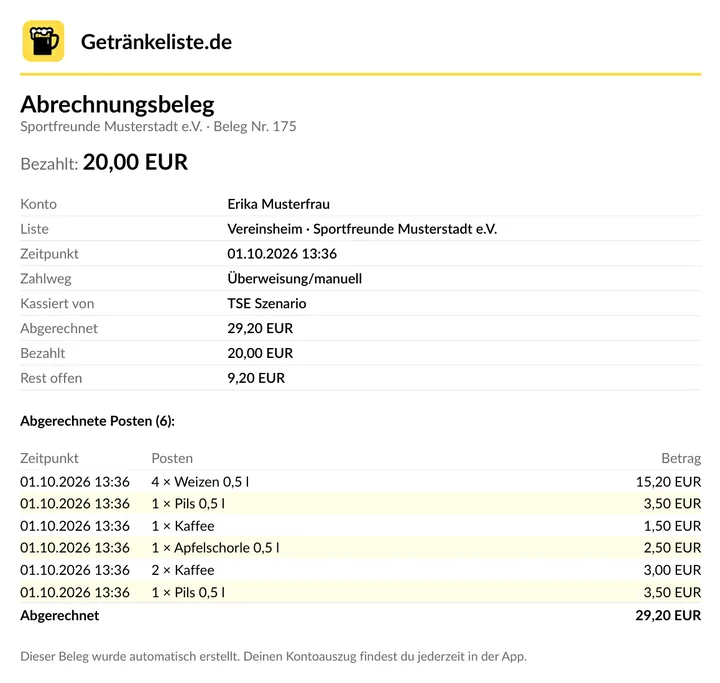
निपटान रसीद
हर निपटान के बाद सदस्य को ई-मेल से मिलती है: निपटाई गई मदें, भुगतान का तरीका, भुगतान की गई और बाकी राशि। उदाहरण जर्मन में है।
PDF खोलें -
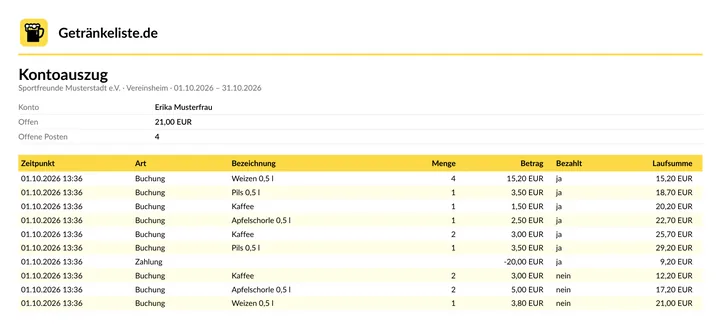
खाता विवरण
अवधि में किसी खाते की सभी बुकिंग और भुगतान, चालू योग के साथ – सदस्यों के सवालों के लिए उपयोगी। उदाहरण जर्मन में है।
PDF खोलें -
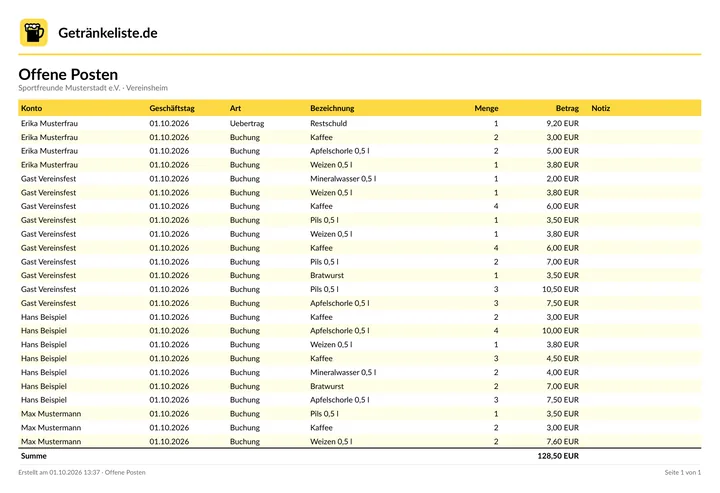
बकाया मदें
हर खाते की अभी तक न निपटाई गई बुकिंग – वसूली और रिमाइंडर का आधार। उदाहरण जर्मन में है।
PDF खोलें -
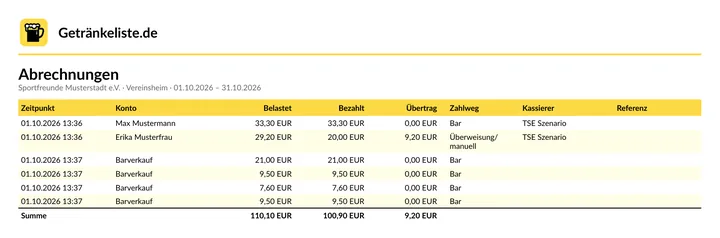
निपटान
अवधि में वसूली गई राशि, भुगतान के तरीके, आगे ले जाई गई राशि और कैशियर के साथ। उदाहरण जर्मन में है।
PDF खोलें -
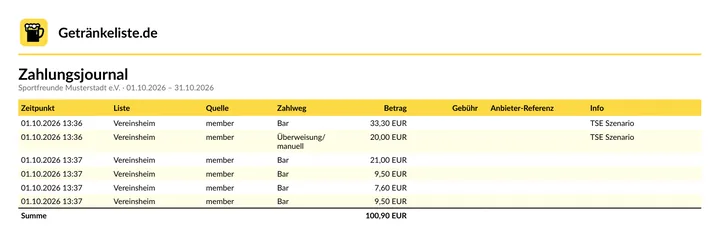
भुगतान जर्नल
संगठन के सभी भुगतान, सभी सूचियों और भुगतान के तरीकों में। उदाहरण जर्मन में है।
PDF खोलें -
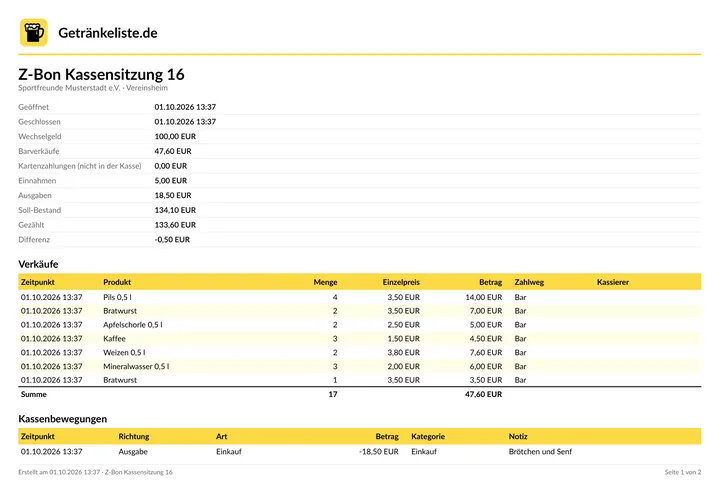
Z रिपोर्ट
कैश सत्र का समापन: खुले पैसे, बिक्री, आय, खर्च, अपेक्षित, गिनी गई राशि और अंतर। उदाहरण जर्मन में है।
PDF खोलें -
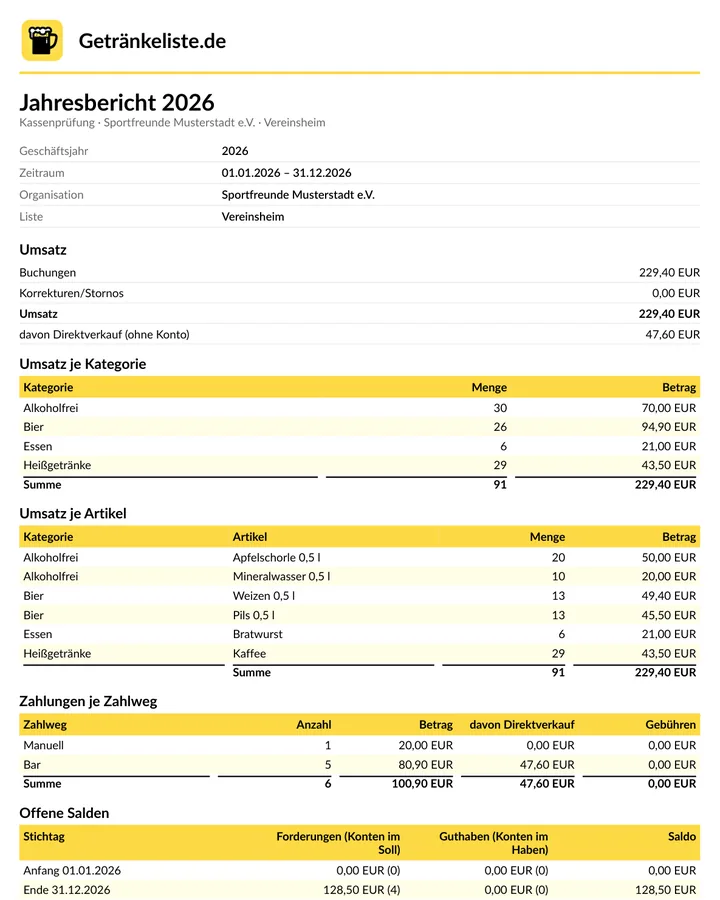
कैश ऑडिट के लिए वार्षिक रिपोर्ट
वित्तीय वर्ष एक नज़र में: बिक्री, भुगतान, शेष, कैश और हस्ताक्षर के स्थान। उदाहरण जर्मन में है।
PDF खोलें
कौन क्या देख सकता है
- „कैशियर“ (सूची में भूमिका): कोषाध्यक्ष के लिए सुझाई गई भूमिका – भुगतान लेता है, कैश डेस्क चलाता है, निपटान करता है, रिवर्सल का अनुरोध करता है और सूची की सभी रिपोर्ट और एक्सपोर्ट देखता है, साथ में संगठन की रिपोर्ट और DATEV एक्सपोर्ट का डाउनलोड भी। निपटान वह WebApp या ऐप में करता है। प्रशासन (/admin) में वह अपने लॉगिन से साइन इन करता है और वहाँ सिर्फ़ अपनी सूचियाँ देखता है, „भुगतान जर्नल“, „रिपोर्ट और निर्यात“, „कैश डेस्क और Z रिपोर्ट“ और „उलटफेर और विवरण“ के साथ; „खाते“ केवल „मैनेजर“, „मालिक“ और „एडमिनिस्ट्रेटर“ को दिखते हैं। कैशियर के लिए संगठन रिपोर्ट, वार्षिक रिपोर्ट और DATEV एक्सपोर्ट में केवल उसकी अपनी सूचियाँ होती हैं।
- „केवल पढ़ें“ (सूची में भूमिका): सूची की रिपोर्ट देखता है और एक्सपोर्ट कर सकता है, पर कुछ बुक नहीं कर सकता। लेखा परीक्षकों के लिए उपयुक्त। वह खुद प्रशासन (/admin) में साइन इन कर सकता है और वहाँ सिर्फ़ अपनी सूचियों की रिपोर्ट देखता है।
- „मैनेजर“ (सूची में भूमिका): पहुँच देने को छोड़कर सूची में सब कुछ – रिपोर्ट, भुगतान अनुस्मारक और सेटिंग्स भी।
- संगठन का „एडमिनिस्ट्रेटर“ या „मालिक“: सभी सूचियाँ, साथ में संगठन की रिपोर्ट, „लेखांकन (DATEV)“ और „दान रसीदें“।
कोषाध्यक्ष को पहुँच दें
- /admin खोलें और „संगठन“ → „सदस्य और भूमिकाएँ“ पर जाएँ।
- कोषाध्यक्ष को उनके ईमेल पते से आमंत्रित करें और क्षेत्र व भूमिका चुनें।
- कोषाध्यक्ष के लिए सुझाव: उनकी सूची/सूचियों के लिए „कैशियर“ – इससे वे भुगतान लेते हैं, निपटान करते हैं और सभी रिपोर्ट, संगठन की रिपोर्ट और DATEV एक्सपोर्ट देखते हैं। केवल DATEV सेटिंग्स और दान रसीदों के लिए संगठन का „एडमिनिस्ट्रेटर“ या „मालिक“ चाहिए; केवल जाँच के लिए „केवल पढ़ें“ काफ़ी है।
- सीमित समय की जाँच के लिए „से मान्य“ और „तक मान्य“ भरें – उस अवधि के बाहर पहुँच के कोई अधिकार नहीं होते। भूमिका और „तक मान्य“ सिर्फ़ प्रशासन में बदले जाते हैं; WebApp या ऐप के एडमिन क्षेत्र में किसी पहुँच को सिर्फ़ आमंत्रित किया या हटाया जा सकता है।
„रिपोर्ट और एक्सपोर्ट“ में रिपोर्ट
- बाईं ओर सूची चुनने के बाद „जर्नल और खाते“ → „रिपोर्ट और एक्सपोर्ट“ में मिलती हैं। हर रिपोर्ट देखी जा सकती है और PDF, Excel या CSV में डाउनलोड की जा सकती है। „संगठन“ → „मास्टर डेटा“ → „लोगो“ में „क्लब के PDF पर, ऊपर दाईं ओर (रसीदें, विवरण, रिपोर्ट)“ चालू करने पर PDF पर क्लब का लोगो दिखता है।
- सूची के लिए: बुकिंग, खाता शेष, खुली प्रविष्टियाँ, निपटान, दैनिक आँकड़े, वर्ष और आइटम के अनुसार आँकड़े, आइटम के अनुसार मार्जिन, नकद बिक्री, भुगतान-वापसी जर्नल और दान।
- संगठन के लिए (एडमिनिस्ट्रेटर, मालिक और उसकी किसी सूची के कैशियर): सभी सूचियों और भुगतान तरीकों का भुगतान जर्नल, सूचियों का उपयोग और मुद्रा के अनुसार योग। कैशियर वहाँ केवल अपनी सूचियाँ देखते हैं।
- कई रिपोर्ट में आप „से“ और „तक“ से अवधि चुनते हैं या „पिछले महीने“ या „इस साल“ जैसे त्वरित विकल्प से। प्रशासन में रिपोर्ट के नाम जर्मन में हैं।
- भुगतान तरीके, शुल्क और PDF रसीद के साथ हर एक भुगतान „जर्नल और खाते“ → „भुगतान जर्नल“ में है। वहाँ „रसीद प्रिंट करें“ किसी भुगतान को सूची के रसीद प्रिंटर पर भी छापता है।
कैश बुक (PDF): पूरी अवधि एक दस्तावेज़ में
- /admin में बाईं ओर सूची चुनें और „जर्नल और खाते“ → „रिपोर्ट और एक्सपोर्ट“ खोलें। WebApp या ऐप में यही एडमिन क्षेत्र में „रिपोर्ट और एक्सपोर्ट“ के तहत है। जो भी सूची की रिपोर्ट देख सकता है, वह इसे बना सकता है – कैशियर और „केवल पढ़ना“ भी।
- ऊपर अवधि चुनें, जैसे „से“ और „तक“ से वित्त वर्ष या त्वरित चयन से। बिना अवधि के कैश बुक चालू वित्त वर्ष लेती है।
- „Kassenbuch“ भाग में „Kassenbuch (PDF)“ पर क्लिक करें – WebApp में बटन का नाम „कैश बुक (PDF)“ है। नतीजा कवर पेज और विषय-सूची वाला एक ही PDF है; दस्तावेज़ जर्मन में है।
- शुरुआत में सारांश है: बिक्री, हिसाब से मिले भुगतान, डिलीवरी और कैश डेस्क से ख़रीद, बेचे गए माल की लागत और मार्जिन – साथ ही कट-ऑफ़ तारीख पर सदस्यों पर कितना बकाया है और उनका कितना क्रेडिट है।
- इसके बाद अध्याय आते हैं: ख़रीद बही, कैश डेस्क और Z रिपोर्ट, भुगतान और हिसाब, साल और आइटम के अनुसार आँकड़े, और कट-ऑफ़ तारीख पर खातों के शेष (संग्रहीत खातों के बिना)। PDF को वार्षिक रिपोर्ट के साथ लेखा परीक्षकों और कर सलाहकार के लिए रखें।
ख़रीद बही, आँकड़े और शेष
- ख़रीद बही („Einkaufsbuch“): हर डिलीवरी तारीख, सप्लायर, दस्तावेज़, आइटम, मात्रा, प्रति इकाई ख़रीद मूल्य, कुल ख़रीद, बिक्री मूल्य और मार्जिन के साथ – और कैश डेस्क से चुकाई गई ख़रीद भी। ख़रीद मूल्य वही है जो डिलीवरी दर्ज करते समय डाला गया था; बाद के मूल्य बदलाव पुरानी डिलीवरी नहीं बदलते। जिन पुरानी डिलीवरी में यह मान नहीं है, उनके लिए रिपोर्ट आइटम का मौजूदा ख़रीद मूल्य लेती है – „EK-Quelle“ कॉलम बताता है कि यह कहाँ से आया।
- साल और आइटम के अनुसार आँकड़े पुराने ऐप जैसे: हर साल का एक शीर्षक, आइटम वर्णानुक्रम में मात्रा और राशि के साथ, „बकाया“ पहले, „भुगतान“ बाद में। अंत में „Summen“ खंड में बकाया और भुगतान किए गए आइटम और क्रेडिट या शेष बकाया।
- „खातों के शेष“ रिपोर्ट संग्रहीत खाते छिपाती है – „संग्रहीत खाते छिपाएँ“ पर निशान लगा है। निशान हटाने पर वे „संग्रहीत“ कॉलम के साथ दिखते हैं।
- पूर्वावलोकन में आप तालिका को क्रमबद्ध और फ़िल्टर करते हैं और कॉलम चयनकर्ता से कॉलम दिखाते या छिपाते हैं। „Excel (वर्तमान दृश्य)“ ठीक वही तालिका डाउनलोड करता है – फ़िल्टर, क्रम, दिखने वाले कॉलम, क्रम-व्यवस्था और योग –, „Excel (पूर्ण)“ पूरी रिपोर्ट। पूर्वावलोकन छोटा किया गया हो तो „Excel (वर्तमान दृश्य)“ बंद रहता है।
ईमेल से अपने आप क्या आता है
- „संचालन“ → „रिवर्सल और निपटान“ में „स्वचालित मासिक विवरण“ चालू करें और „विवरण दिवस (महीने का दिन)“ 1 से 28 के बीच चुनें।
- उस दिन शेष वाले हर सदस्य को ईमेल से एक सारांश मिलता है। इससे कुछ भी बुक नहीं होता।
- संगठन के मालिक और एडमिनिस्ट्रेटर तथा सूची के मालिक और मैनेजर को उसी दिन एक सारांश मिलता है: शेष वाले खाते, कुल खुली राशि और भेजे गए सारांशों की संख्या। „सदस्यों को कोई ईमेल नहीं (केवल सारांश)“ चुनने पर केवल यह सारांश प्रशासन को जाता है, सदस्यों को कोई विवरण नहीं मिलता।
- हर निपटान के बाद सदस्य को PDF में निपटान रसीद मिलती है, अगर ईमेल पता दर्ज है।
कैश डेस्क, Z रिपोर्ट और भुगतान
- „संचालन“ → „कैश डेस्क और Z रिपोर्ट“: खुले पैसों के साथ कैश रजिस्टर खोलें, खरीद, अग्रिम या निकासी जैसी आय और व्यय रसीद संख्या के साथ दर्ज करें। यही WebApp या ऐप में „बार“ टैब → „कैश डेस्क और Z रिपोर्ट“ में भी।
- बंद करते समय नकद गिनें और दर्ज करें। अगर यह अपेक्षित राशि से अलग है, तो कैश रजिस्टर अंतर का कारण माँगता है।
- इसके बाद Z रिपोर्ट तैयार होती है; „बंद कैश सत्र“ में हर Z रिपोर्ट फिर मिलती है, प्रिंट के लिए भी। „संचालन“ → „रसीद प्रिंटर“ में प्रिंटर होने पर „Z रिपोर्ट प्रिंट करें“ उसे रसीद पर छापता है; जिस प्रिंटर का प्रिंट रूट „Z रिपोर्ट“ है, उस पर बंद करते समय यह अपने आप छपती है।
- अगर क्लब TSE का उपयोग करता है, तो खोलना और Z रिपोर्ट अतिरिक्त रूप से हस्ताक्षरित होते हैं; जाँच के दस्तावेज़ „कैश जाँच“ में होते हैं। यह मेनू केवल TSE चालू होने पर दिखता है।
भुगतान अनुस्मारक और दान रसीदें
- „संचालन“ → „भुगतान अनुस्मारक“: तय करें कि पहला अनुस्मारक कितने दिन बाद जाए और आगे के स्तर किस अंतराल पर हों। चालू होने पर अनुस्मारक अपने आप ईमेल से जाते हैं। भुगतान अनुस्मारक सिर्फ़ प्रशासन में हैं; WebApp या ऐप के एडमिन क्षेत्र की प्रविष्टि वहीं ले जाती है।
- वहाँ खुली राशि वाले सभी खाते और देय स्तर दिखते हैं; आप कारण बताकर किसी खाते को मोहलत दे सकते हैं या „अनुस्मारक चलाएँ“ से तुरंत याद दिला सकते हैं।
- „अनुबंध और भुगतान“ → „दान रसीदें“: हर वर्ष और खाते के लिए एक PDF रसीद, „सभी ZIP के रूप में“ भी। केवल कर-लाभ वाले उद्देश्य के दान-पात्रों में दिए गए भुगतान किए गए दान गिने जाते हैं।
- शर्त: क्लब „मास्टर डेटा“ में गैर-लाभकारी के रूप में दर्ज है और खाते में पता है। दूसरी बार जारी रसीद डुप्लिकेट चिह्नित होती है। ये रसीदें जर्मन कर क़ानून के अनुसार हैं।
कर सलाहकार के लिए एक्सपोर्ट (DATEV)
- „अनुबंध और भुगतान“ → „लेखांकन (DATEV)“ खोलें। एक्सपोर्ट एडमिनिस्ट्रेटर, मालिक और कैशियर डाउनलोड कर सकते हैं; सेटिंग्स केवल संगठन के एडमिनिस्ट्रेटर और मालिक बदलते हैं। कैशियर केवल अपनी सूचियाँ एक्सपोर्ट करते हैं।
- „सेटिंग्स“ में सलाहकार संख्या, क्लाइंट संख्या और खाता लंबाई भरें और खातों की जाँच करें। „SKR 49 डिफ़ॉल्ट“ बाध्यकारी नहीं हैं – कृपया अपने कर सलाहकार से तय करें।
- „निर्यात“ में अवधि और „सभी सूचियाँ (यूरो)“ या एक सूची चुनें। अवधि एक ही वित्त वर्ष में होनी चाहिए।
- „DATEV पोस्टिंग बैच“ डाउनलोड करें और कर सलाहकार को दें; इसे DATEV और कई लेखांकन प्रोग्रामों में आयात किया जा सकता है।
- पढ़ने और मिलान के लिए वही प्रविष्टियाँ „पोस्टिंग सूची (CSV)“ के रूप में भी हैं। केवल यूरो वाली सूचियाँ एक्सपोर्ट होती हैं।
वर्ष-अंत
- „मास्टर डेटा“ में देखें कि वित्त वर्ष किस महीने शुरू होता है („वित्त वर्ष शुरू होता है“)।
- „रिपोर्ट और एक्सपोर्ट“ में वित्त वर्ष चुनें और „कैश ऑडिट के लिए वार्षिक रिपोर्ट“ PDF में बनाएँ – „इस सूची के लिए“ या „संगठन के लिए“। इसमें बिक्री, भुगतान, शेष, नकद, रिवर्सल और कमी हस्ताक्षर क्षेत्रों के साथ होते हैं।
- रिपोर्ट लेखा परीक्षकों को दें और हस्ताक्षर कराएँ।
- कर सलाहकार के लिए पूरे वित्त वर्ष का DATEV पोस्टिंग बैच एक्सपोर्ट करें और ज़रूरत हो तो वर्ष की दान रसीदें जारी करें।
API के ज़रिए लाइव डेटा
- टैक्स सलाहकार या लेखा सॉफ़्टवेयर के लिए: प्रशासन (/admin) में „इंटीग्रेशन और सहायता“ → „API और Webhooks“ में एक कुंजी बनाएँ या किसी मौजूदा कुंजी को „संपादित करें“ से बदलें और स्कोप „accounting“ (लेखा पढ़ें) चुनें। कुंजी बनाते समय यह बंद रहता है; किसी एक सूची की कुंजी केवल उसी सूची का डेटा देखती है। कुंजियाँ संगठन के मालिक और एडमिनिस्ट्रेटर संभालते हैं।
- सॉफ़्टवेयर कुंजी को „Authorization: Bearer …“ के रूप में भेजता है और /api/v1/accounting/ से लेता है: „settlements“ (रसीद संख्या, भुगतान तरीका और हर दर पर VAT सहित भुगतान जर्नल), „revenue“ (आइटम, श्रेणी या VAT दर के अनुसार, दिन या महीने के हिसाब से बिक्री), „cash-sessions“ और „cash-movements“ (Z रिपोर्ट सहित कैश बुक), „cash-sales“ (नकद बिक्री, कियोस्क मेहमान चिह्नित) और „open-items“ (किसी तारीख पर खुली मदें)।
- „from“ और „to“ सूची के समय क्षेत्र (Europe/Berlin) के दिन हैं, जवाब में समय UTC में होते हैं। ज़्यादा डेटा पन्नों में आता है („nextCursor“), „since“ से सॉफ़्टवेयर केवल पिछली बार के बाद जुड़ा डेटा लेता है और „format=csv“ Excel के लिए CSV फ़ाइल देता है।
- खाते के नाम और राशियाँ भेजी जाती हैं, कोई ईमेल पता नहीं। सभी फ़ील्ड /api पर API दस्तावेज़ (अंग्रेज़ी) में हैं; प्रति कुंजी प्रति मिनट अधिकतम 60 अनुरोध। जमानत अलग पंक्ति के रूप में आती है („depositMinor“, „kind“ deposit), बिक्री में केवल „includeDeposits=true“ के साथ।
उदाहरण: एक महीने का भुगतान जर्नल लें
curl -H "Authorization: Bearer YOUR_API_KEY" "https://drinklist.app/api/v1/accounting/settlements?from=2026-09-01&to=2026-09-30&format=csv" -o payment-journal-2026-09.csvcurl -H "Authorization: Bearer YOUR_API_KEY" "https://drinklist.app/api/v1/accounting/settlements?since=2026-10-01T00:00:00Z"क्या रहता है और कितने समय तक
- बुकिंग, निपटान और कैश बुक हटाए नहीं जाते – सूची या क्लब संग्रहीत होने पर भी नहीं। वे /admin में पढ़ने योग्य रहते हैं।
- TSE के साथ TSE डेटा और रसीदें 10 वर्ष तक रखनी होती हैं (जर्मन कर संहिता § 147)। रद्द करने से पहले अंतिम एक्सपोर्ट होता है; उसके बाद क्लब स्वयं सँभालता है।
- उपलब्धता: fiskaly TSE अभी बुक नहीं की जा सकती – मौजूदा TSE चलती रहती हैं (हस्ताक्षर, रसीदें, एक्सपोर्ट)। Swissbit TSE तैयारी में है।
- फिर भी हर साल वार्षिक रिपोर्ट और DATEV एक्सपोर्ट डाउनलोड करें और क्लब के दस्तावेज़ों के साथ रखें। खाता संख्याएँ कर सलाह नहीं हैं।
लेखांकन में जमानत
- वस्तु की जमानत वस्तु की वैट दर पर प्रतिफल है: इसे खपत की तरह दर्ज किया जाता है – दर के आय खातों पर या अपने जमानत खातों पर, जिन्हें आप /admin में „लेखांकन (DATEV)“ → „सेटिंग्स“ → „जमानत“ में भरते हैं।
- जमानत वापसी आय घटाती है: नकद में „जमानत वापसी से कैश“, जमा के रूप में „जमानत वापसी से प्राप्य“। अपना खाता न हो तो दर का जमानत खाता लिया जाता है – TSE रसीद की तरह।
- पुरानी कैश गतिविधि „जमानत वापसी“ (बिना प्रकार) „जमानत/समायोजन“ पर बिना कर रहती है, जब तक आप बदलाव पर निशान न लगाएँ।
- „रिपोर्ट और एक्सपोर्ट“ में „जमानत शेष“ रिपोर्ट हर प्रकार की ली और लौटाई गई जमानत और सदस्यों की खुली जमानत शेष दिखाती है। बिक्री रिपोर्ट में जमानत नहीं होती। व्यवहार अपने कर सलाहकार से तय करें।
आगे नहीं बढ़ पाए?
अगर किसी गाइड से आपका सवाल हल न हो या कुछ वर्णन से अलग दिखे, तो टिकट खोलिए – हम उसी में जवाब देते हैं। सपोर्ट केवल टिकट से मिलता है, ई-मेल से नहीं।