Руководство
Раздел: Оплата и расчёты
Всё о бухгалтерии – что получают кассир и казначей
Казначею важно, чтобы цифры сходились и их можно было подтвердить. Это руководство показывает, кто что видит с какой ролью – рекомендуется «Кассир», – где в /admin находятся отчёты, касса с Z-отчётом и выгрузки и что приходит автоматически по электронной почте. Образцы PDF – от квитанции о расчёте до годового отчёта – показывают, как выглядят документы, а закрытие финансового года с выгрузкой DATEV описано шаг за шагом.
9 минут чтения
Как выглядят документы
-
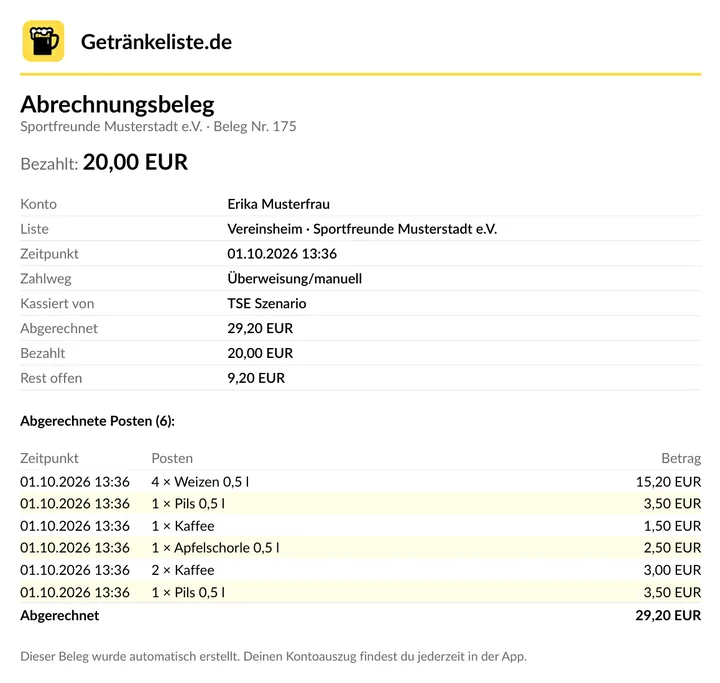
Квитанция о расчёте
Участник получает её по e-mail после каждого расчёта: оплаченные позиции, способ оплаты, сумма оплаты и остаток. Пример на немецком языке.
Открыть PDF -
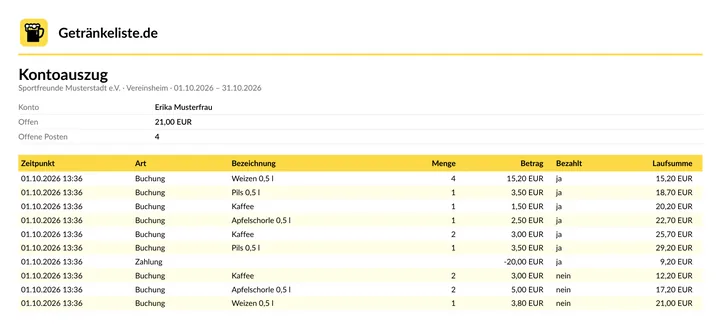
Выписка по счёту
Все записи и платежи по счёту за период с нарастающим итогом – удобно для вопросов участников. Пример на немецком языке.
Открыть PDF -
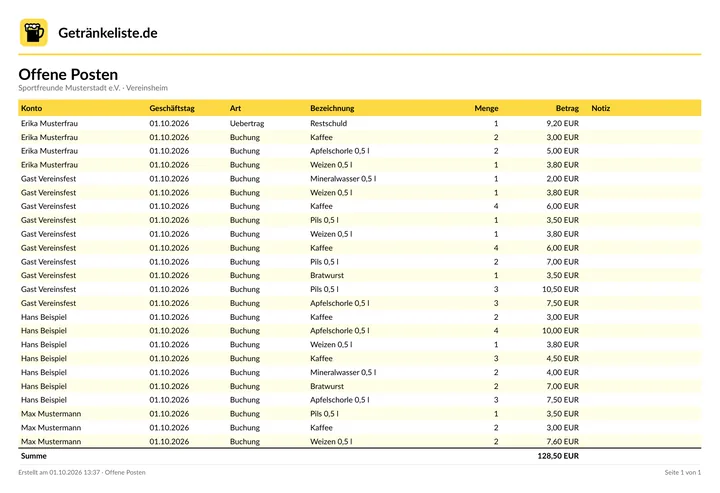
Открытые позиции
Ещё не рассчитанные записи по каждому счёту – основа для расчётов и напоминаний. Пример на немецком языке.
Открыть PDF -
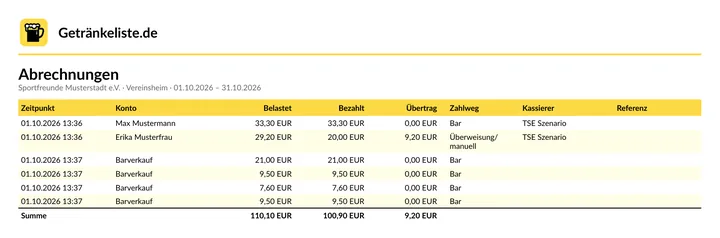
Расчёты
Полученные суммы за период со способом оплаты, переносом и кассиром. Пример на немецком языке.
Открыть PDF -
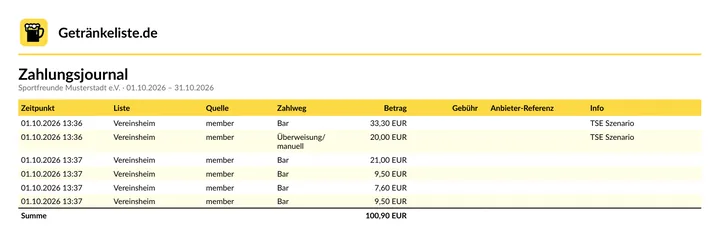
Журнал платежей
Все платежи организации по всем спискам и способам оплаты. Пример на немецком языке.
Открыть PDF -
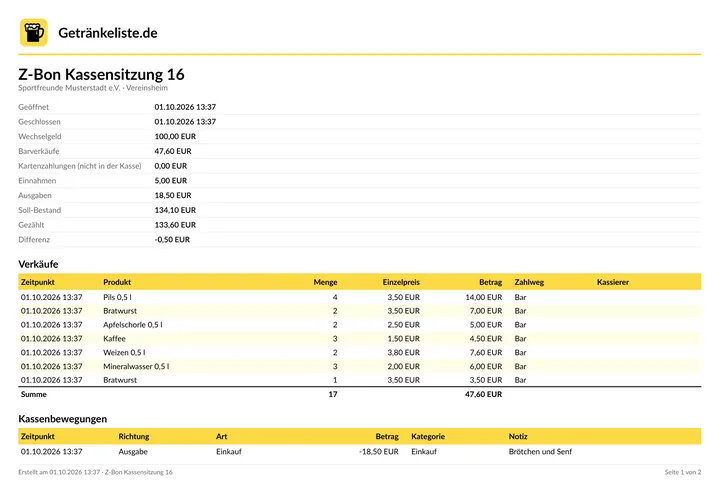
Z-отчёт
Закрытие кассовой смены: размен, продажи, поступления, расходы, ожидаемая сумма, подсчитано и разница. Пример на немецком языке.
Открыть PDF -
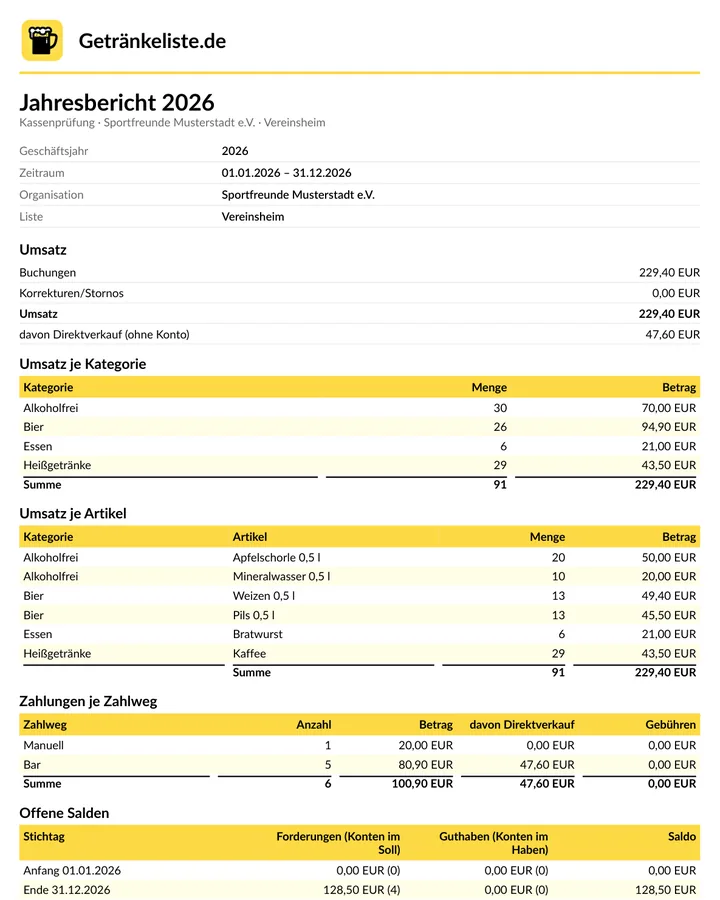
Годовой отчёт для ревизии кассы
Финансовый год с первого взгляда: выручка, платежи, сальдо, касса и поля для подписей. Пример на немецком языке.
Открыть PDF
Кто что видит
- «Кассир» (роль в списке): рекомендуемая роль для казначея – принимает оплату, ведёт кассу, проводит расчёты, запрашивает сторно и видит все отчёты и выгрузки списка, а также отчёты организации со скачиванием выгрузки DATEV. Расчёты он проводит в WebApp или приложении. В «Управление» (/admin) он входит со своим логином и видит там только свои списки с «Журнал платежей», «Отчёты и экспорт», «Касса и Z-отчёт» и «Сторно и выписки»; «Счета» видят только «Менеджер», «Владелец» и «Администратор». Для кассира отчёты организации, годовой отчёт и выгрузка DATEV содержат только его собственные списки.
- «Только чтение» (роль в списке): видит отчёты списка и может их выгружать, но ничего не проводит. Подходит для ревизоров. Он может сам войти в «Управление» (/admin) и видит там только отчёты своих списков.
- «Менеджер» (роль в списке): всё в списке, кроме выдачи доступа, – в том числе отчёты, напоминания и настройки.
- «Администратор» или «Владелец» организации: все списки, а также отчёты организации, «Бухгалтерия (DATEV)» и «Подтверждения пожертвований».
Дать доступ казначею
- Откройте /admin и перейдите в «Организация» → «Участники и роли».
- Пригласите казначея по его адресу электронной почты и выберите область и роль.
- Рекомендуется для казначея: «Кассир» в его списке или списках – он принимает оплату, проводит расчёты и видит все отчёты, отчёты организации и выгрузку DATEV. Только настройки DATEV и подтверждения пожертвований требуют роли «Администратор» или «Владелец» организации; для одной лишь проверки достаточно «Только чтение».
- Для проверки на время задайте «Действует с» и «Действует до» – вне этого периода у доступа нет прав. Роль и «Действует до» меняются только в «Управлении»; в админ-разделе WebApp или приложения доступ можно только пригласить или удалить.
Отчёты в разделе «Отчёты и экспорт»
- Находятся в «Журналы и счета» → «Отчёты и экспорт» после выбора списка слева. Каждый отчёт можно просмотреть и скачать в PDF, Excel или CSV. С «Организация» → «Основные данные» → «Логотип» и параметром «В PDF клуба, сверху справа (чеки, выписки, отчёты)» логотип клуба появляется в PDF.
- Для списка: проводки, остатки по счетам, открытые позиции, расчёты, дневные показатели, статистика по годам и товарам, маржа по товарам, продажи за наличные, журнал выплат и пожертвования.
- Для организации (администратор, владелец и кассиры одного из её списков): журнал платежей по всем спискам и способам оплаты, использование списков и итоги по валютам. Кассиры видят там только свои списки.
- Для многих отчётов период задаётся полями «С» и «По» или быстрым выбором, например «Прошлый месяц» или «Этот год». В разделе «Администрирование» названия отчётов на немецком.
- Отдельные платежи со способом оплаты, комиссией и квитанцией в PDF находятся в «Журналы и счета» → «Журнал платежей». Там «Печать чека» печатает платёж и как чек на чековом принтере списка.
Кассовая книга (PDF): весь период в одном документе
- В /admin выберите слева список и откройте «Журналы и счета» → «Отчёты и экспорт». В WebApp или приложении то же самое находится в админ-разделе в «Отчёты и экспорт». Создать её может каждый, кто видит отчёты списка, – в том числе кассиры и «Только чтение».
- Выберите вверху период, например финансовый год через «С» и «По» или быстрый выбор. Без периода кассовая книга охватывает текущий финансовый год.
- В разделе «Kassenbuch» нажмите «Kassenbuch (PDF)» – в WebApp кнопка называется «Кассовая книга (PDF)». Получается один PDF с титульным листом и оглавлением; сам документ на немецком языке.
- В начале – сводка: выручка, поступления по расчётам, закупки из поставок и кассы, себестоимость и маржа, а также сколько участники должны на отчётную дату и какой у них кредит.
- Далее следуют главы: книга закупок, касса и Z-отчёты, платежи и расчёты, статистика по годам и товарам и остатки счетов на отчётную дату (без архивных счетов). Положите PDF вместе с годовым отчётом в документы для ревизоров и налогового консультанта.
Книга закупок, статистика и остатки
- Книга закупок («Einkaufsbuch»): каждая поставка с датой, поставщиком, документом, товаром, количеством, закупочной ценой за единицу, суммой закупки, стоимостью продажи и маржой – плюс закупки, оплаченные из кассы. Закупочная цена – та, что была указана при записи поставки; последующие изменения цены старые поставки не меняют. Для старых поставок без этого значения отчёт берёт текущую закупочную цену товара – столбец «EK-Quelle» показывает её источник.
- Статистика по годам и товарам, как в старом приложении: заголовок на каждый год, товары по алфавиту с количеством и суммой, «открыто» перед «оплачено». В конце блок «Summen» с открытыми и оплаченными товарами и кредитом или остатком долга.
- Отчёт «Остатки счетов» скрывает архивные счета – отмечено «Скрыть архивные счета». Снимите отметку, и они появятся со столбцом «В архиве».
- В предпросмотре вы сортируете и фильтруете таблицу и показываете или скрываете столбцы через выбор столбцов. «Excel (текущий вид)» скачивает ровно эту таблицу – фильтры, сортировку, видимые столбцы, порядок и итоги, – «Excel (полностью)» весь отчёт. Если предпросмотр усечён, «Excel (текущий вид)» заблокирован.
Что автоматически приходит по почте
- В «Работа» → «Сторно и расчёт» включите «Автоматическая ежемесячная выписка» и выберите «День выписки (день месяца)» – от 1 до 28.
- В этот день каждый участник с остатком получает обзор по электронной почте. Ничего не проводится.
- Владельцы и администраторы организации, а также владельцы и менеджеры списка получают в тот же день сводку: счета с остатком, общая открытая сумма и число отправленных обзоров. С «Без писем участникам (только сводка)» только эта сводка уходит администрации, а участники обзор не получают.
- После каждого расчёта участник получает квитанцию о расчёте в PDF, если указан адрес электронной почты.
Касса, Z-отчёт и платежи
- «Работа» → «Касса и Z-отчёт»: откройте кассу с разменным фондом и вносите приходы и расходы – закупки, авансы или изъятия – с номером документа. То же в WebApp или приложении на вкладке «Стойка» → «Касса и Z-отчёт».
- При закрытии пересчитайте наличные и введите сумму. Если она отличается от ожидаемой, касса требует объяснить расхождение.
- После этого Z-отчёт готов; в «Закрытые кассовые смены» можно снова найти каждый Z-отчёт, в том числе для печати. С принтером в «Работа» → «Чековые принтеры» кнопка «Печать Z-отчёта» печатает его на чеке; если у принтера есть маршрут печати «Z-отчёт», он печатается автоматически при закрытии.
- Если клуб использует TSE, открытие и Z-отчёт дополнительно подписываются; документы для проверки тогда лежат в «Кассовая проверка». Этот пункт меню виден только при включённой TSE.
Напоминания об оплате и подтверждения пожертвований
- «Работа» → «Напоминания об оплате»: задайте, через сколько дней уходит первое напоминание и с каким интервалом следуют дальнейшие ступени. После включения напоминания уходят по почте автоматически. Напоминания об оплате есть только в «Управлении»; пункт в админ-разделе WebApp или приложения ведёт туда.
- Там видны все счета с открытой суммой и нужная ступень; можно дать отсрочку отдельным счетам с указанием причины или напомнить сразу кнопкой «Запустить рассылку напоминаний».
- «Договор и платежи» → «Подтверждения пожертвований»: одно подтверждение на год и счёт в PDF, также «Все в ZIP». Учитываются только оплаченные пожертвования в копилки с налоговой льготной целью.
- Условие: клуб указан как некоммерческий в «Основные данные», а у счёта есть адрес. Повторная выдача помечается как дубликат. Эти подтверждения следуют немецкому налоговому праву.
Выгрузка для налогового консультанта (DATEV)
- Откройте «Договор и платежи» → «Бухгалтерия (DATEV)». Скачивать выгрузку могут администраторы, владельцы и кассиры; настройки меняют только администраторы и владельцы организации. Кассиры выгружают только свои списки.
- В «Настройки» укажите номер консультанта, номер клиента и длину счёта и проверьте счета. «Стандарт SKR 49» не обязателен – согласуйте его с налоговым консультантом.
- В «Экспорт» выберите период и «Все списки (евро)» или отдельный список. Период должен лежать в пределах одного финансового года.
- Скачайте «Пакет проводок DATEV» и передайте консультанту; он загружается в DATEV и многие бухгалтерские программы.
- Для просмотра и сверки те же проводки есть как «Список проводок (CSV)». Выгружаются только списки в евро.
Закрытие финансового года
- Проверьте в «Основные данные», с какого месяца начинается финансовый год («Финансовый год начинается в»).
- В «Отчёты и экспорт» выберите год и создайте «Годовой отчёт для ревизии кассы» в PDF – «Для этого списка» или «Для организации». В нём выручка, платежи, остатки, касса, сторно и недостачи с полями для подписей.
- Передайте отчёт ревизорам и попросите подписать.
- Для налогового консультанта выгрузите пакет DATEV за весь год и при необходимости выдайте подтверждения пожертвований за год.
Получение данных через API
- Для налогового консультанта или бухгалтерской программы: в «Управление» (/admin) в разделе «Интеграции и помощь» → «API & Webhooks» создайте ключ или измените существующий через «Изменить» и отметьте область «accounting» (чтение бухгалтерии). При создании ключа она выключена; ключ для одного списка видит только его данные. Ключами управляют владельцы и администраторы организации.
- Программа передаёт ключ как «Authorization: Bearer …» и получает из /api/v1/accounting/: «settlements» (журнал платежей с номером чека, способом оплаты и НДС по ставкам), «revenue» (выручка по товарам, категориям или ставкам НДС, по дням или месяцам), «cash-sessions» и «cash-movements» (кассовая книга с Z-отчётами), «cash-sales» (продажи за наличные, гости киоска отмечены) и «open-items» (открытые позиции на отчётную дату).
- «from» и «to» – это дни в часовом поясе списка (Europe/Berlin), отметки времени в ответе – в UTC. Большие объёмы приходят постранично («nextCursor»), с «since» программа получает только то, что добавилось с прошлого запроса, а «format=csv» выдаёт файл CSV для Excel.
- Передаются названия счетов и суммы, без адресов эл. почты. Все поля описаны в документации API на /api (на английском); не более 60 запросов в минуту на ключ. Залог идёт отдельной строкой («depositMinor», «kind» deposit), в выручке – только с «includeDeposits=true».
Пример: журнал платежей за месяц
curl -H "Authorization: Bearer YOUR_API_KEY" "https://drinklist.app/api/v1/accounting/settlements?from=2026-09-01&to=2026-09-30&format=csv" -o payment-journal-2026-09.csvcurl -H "Authorization: Bearer YOUR_API_KEY" "https://drinklist.app/api/v1/accounting/settlements?since=2026-10-01T00:00:00Z"Что хранится и как долго
- Проводки, расчёты и кассовая книга не удаляются – даже при архивировании списка или клуба. Они остаются доступными для чтения в /admin.
- С TSE данные TSE и чеки хранятся 10 лет (§ 147 Налогового кодекса Германии). Перед расторжением делается итоговая выгрузка; после этого клуб хранит данные сам.
- Доступность: fiskaly TSE сейчас нельзя заказать – уже подключённые TSE продолжают работать (подпись, чеки, выгрузки). Swissbit TSE в подготовке.
- И всё же ежегодно скачивайте годовой отчёт и выгрузку DATEV и храните их вместе с документами клуба. Номера счетов не являются налоговой консультацией.
Залог в бухгалтерии
- Залог к товару – это вознаграждение по ставке товара: проводится как потребление – на счета выручки по ставке или на собственные счета залога, которые указываются в /admin в «Бухгалтерия (DATEV)» → «Настройки» → «Залог».
- Возврат залога уменьшает выручку: наличными «возврат залога на кассу», зачислением «возврат залога на дебиторов». Без собственного счёта используется счёт залога по ставке – как в чеке TSE.
- Прежняя кассовая операция «Возврат залога» (без вида) остаётся на «Залог/расчёты» без налога, если не отметить перевод.
- Отчёт «Сальдо залогов» в разделе «Отчёты и экспорт» показывает по видам начисленное и возвращённое, а также открытые сальдо залогов участников. Отчёты о выручке залог не содержат. Согласуй учёт с налоговым консультантом.
Не получилось?
Если инструкция оставила вопрос или что-то выглядит иначе, чем описано, откройте заявку — мы ответим в ней. Поддержка работает только через заявки, а не по электронной почте.