Οδηγός
Ανήκει σε: Πληρωμή & εκκαθάριση
Όλα για τη λογιστική – τι παίρνουν ο ταμίας και ο υπεύθυνος οικονομικών
Για τον ταμία του συλλόγου μετράει να βγαίνουν τα νούμερα και να αποδεικνύονται. Αυτός ο οδηγός δείχνει ποιος βλέπει τι με ποιον ρόλο – προτείνεται ο «Ταμίας» –, πού βρίσκονται στο /admin οι αναφορές, το ταμείο με την αναφορά Z και οι εξαγωγές, και τι έρχεται αυτόματα με email. Δείγματα PDF, από την απόδειξη εξόφλησης ως την ετήσια έκθεση, δείχνουν πώς φαίνονται τα έγγραφα, και το κλείσιμο χρήσης με την εξαγωγή DATEV εξηγείται βήμα βήμα.
10 λεπτά ανάγνωσης
Πώς φαίνονται τα έγγραφα
-
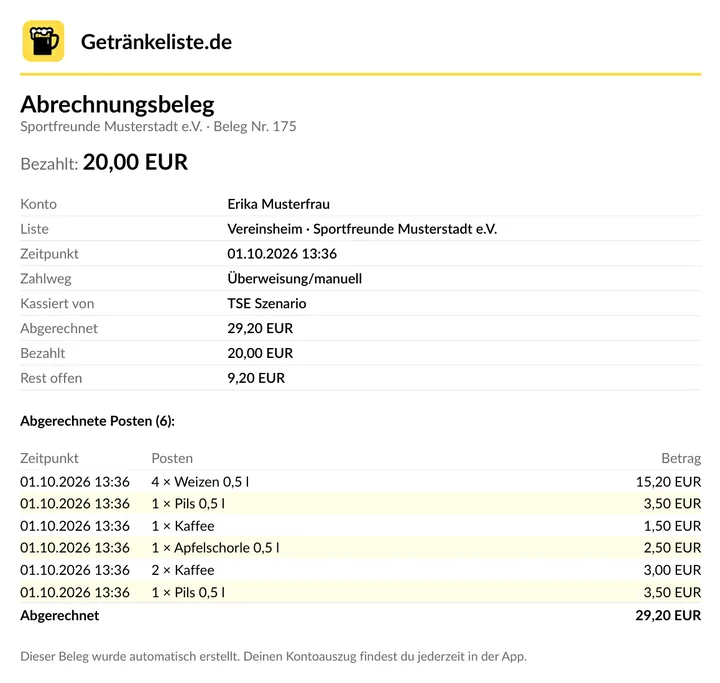
Απόδειξη εξόφλησης
Το μέλος τη λαμβάνει με e-mail μετά από κάθε εξόφληση: εξοφλημένες χρεώσεις, τρόπος πληρωμής, πληρωμένο και υπόλοιπο. Παράδειγμα στα γερμανικά.
Άνοιγμα PDF -
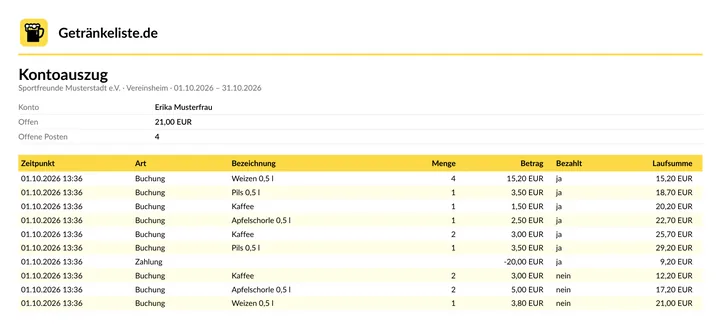
Κίνηση λογαριασμού
Όλες οι χρεώσεις και πληρωμές ενός λογαριασμού στην περίοδο με τρέχον σύνολο – χρήσιμη για ερωτήσεις μελών. Παράδειγμα στα γερμανικά.
Άνοιγμα PDF -
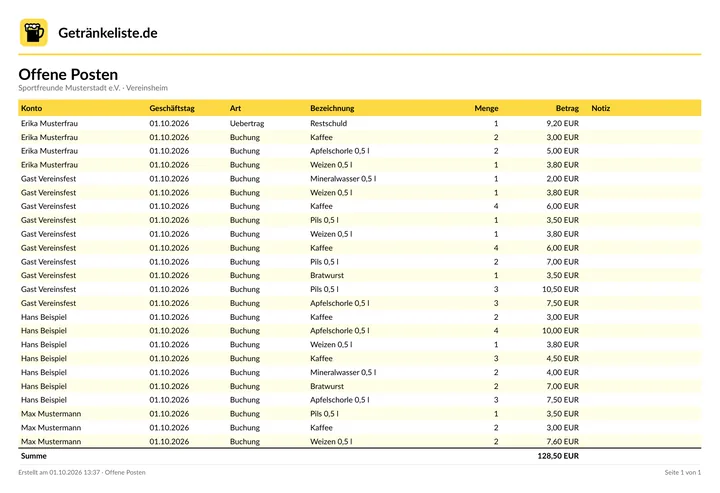
Ανοιχτά υπόλοιπα
Χρεώσεις που δεν έχουν εξοφληθεί ανά λογαριασμό – η βάση για είσπραξη και υπενθυμίσεις. Παράδειγμα στα γερμανικά.
Άνοιγμα PDF -
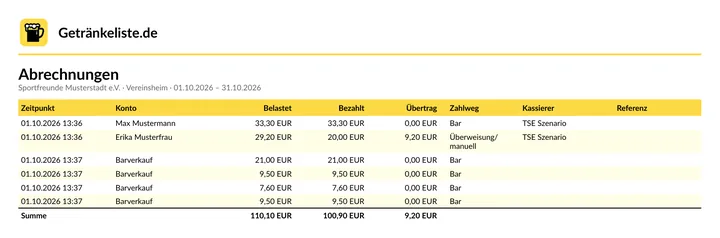
Εξοφλήσεις
Εισπραχθέντα ποσά στην περίοδο με τρόπο πληρωμής, μεταφορά υπολοίπου και ταμία. Παράδειγμα στα γερμανικά.
Άνοιγμα PDF -
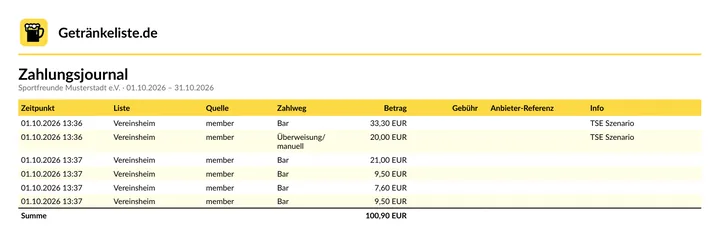
Ημερολόγιο πληρωμών
Όλες οι πληρωμές του οργανισμού σε όλες τις λίστες και όλους τους τρόπους πληρωμής. Παράδειγμα στα γερμανικά.
Άνοιγμα PDF -
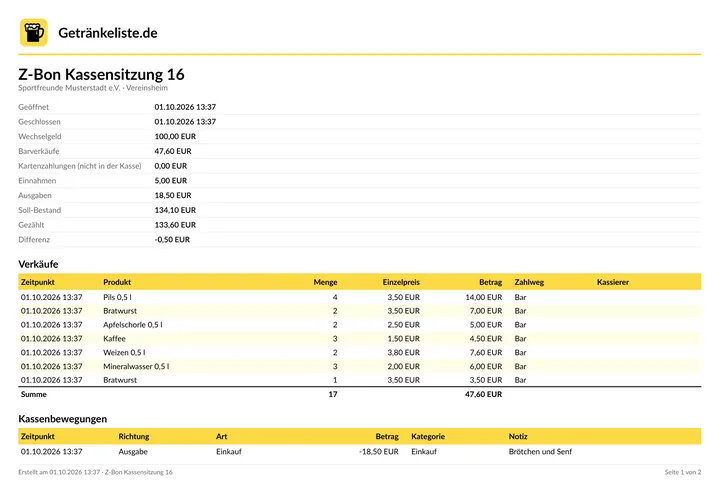
Αναφορά Z
Κλείσιμο ταμειακής βάρδιας: ρέστα, πωλήσεις, έσοδα, έξοδα, αναμενόμενο, μετρημένο και διαφορά. Παράδειγμα στα γερμανικά.
Άνοιγμα PDF -
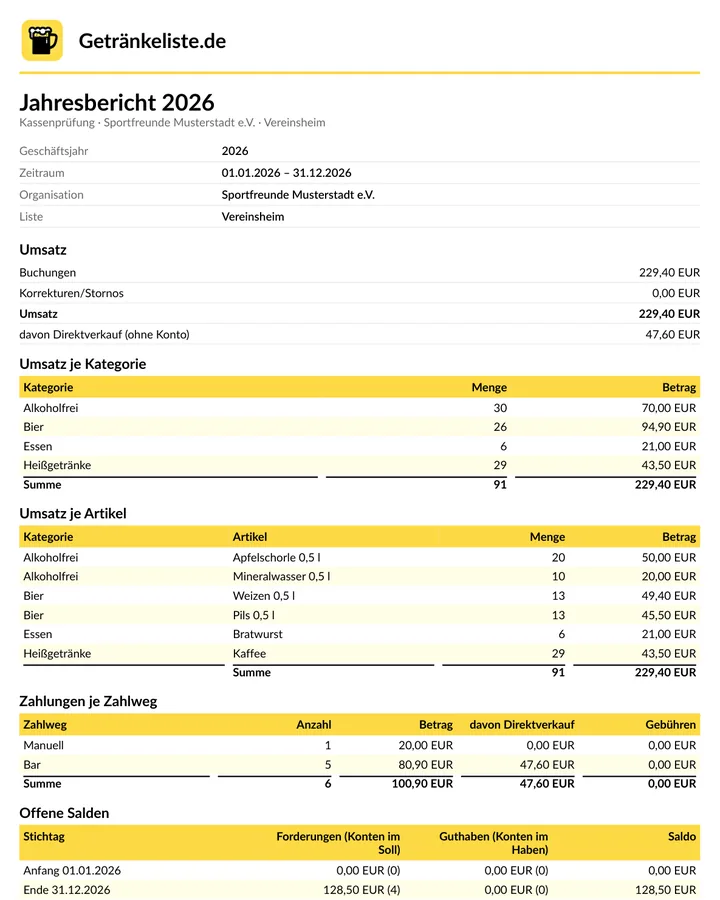
Ετήσια έκθεση για τον ταμειακό έλεγχο
Η χρήση με μια ματιά: τζίρος, πληρωμές, υπόλοιπα, ταμείο και πεδία υπογραφών. Παράδειγμα στα γερμανικά.
Άνοιγμα PDF
Ποιος βλέπει τι
- «Ταμίας» (ρόλος σε λίστα): ο προτεινόμενος ρόλος για τον ταμία του συλλόγου – εισπράττει, χειρίζεται το ταμείο, κάνει εκκαθαρίσεις, ζητά ακυρώσεις και βλέπει όλες τις αναφορές και εξαγωγές της λίστας, μαζί με τις αναφορές του οργανισμού και τη λήψη της εξαγωγής DATEV. Τις εκκαθαρίσεις τις κάνει στο WebApp ή στην εφαρμογή. Στη Διαχείριση (/admin) συνδέεται με το δικό του login και βλέπει εκεί μόνο τις λίστες του, με «Ημερολόγιο πληρωμών», «Αναφορές και εξαγωγή», «Ταμείο & αναφορά Z» και «Αντιλογισμοί και κινήσεις»· τους «Λογαριασμούς» τους βλέπουν μόνο «Διαχειριστής», «Ιδιοκτήτης» και «Διαχειριστής συστήματος». Για τον ταμία, οι αναφορές του οργανισμού, η ετήσια αναφορά και η εξαγωγή DATEV περιλαμβάνουν μόνο τις δικές του λίστες.
- «Μόνο ανάγνωση» (ρόλος σε λίστα): βλέπει τις αναφορές της λίστας και μπορεί να τις εξάγει, αλλά δεν καταχωρεί τίποτα. Κατάλληλο για τους ελεγκτές. Μπορεί να συνδεθεί μόνος του στη Διαχείριση (/admin) και βλέπει εκεί μόνο τις αναφορές των λιστών του.
- «Διαχειριστής» (ρόλος σε λίστα): τα πάντα στη λίστα εκτός από την ανάθεση προσβάσεων – και αναφορές, υπενθυμίσεις και ρυθμίσεις.
- «Διαχειριστής συστήματος» ή «Ιδιοκτήτης» του οργανισμού: όλες οι λίστες, μαζί με τις αναφορές του οργανισμού, «Λογιστική (DATEV)» και «Βεβαιώσεις δωρεών».
Πρόσβαση για τον ταμία
- Ανοίξτε το /admin και πηγαίνετε στο «Οργανισμός» → «Μέλη & ρόλοι».
- Προσκαλέστε τον ταμία με τη διεύθυνση email του και επιλέξτε πεδίο και ρόλο.
- Προτείνεται για τον ταμία: «Ταμίας» στη λίστα ή στις λίστες του – εισπράττει, κάνει εκκαθαρίσεις και βλέπει όλες τις αναφορές, τις αναφορές του οργανισμού και την εξαγωγή DATEV. Μόνο οι ρυθμίσεις DATEV και οι βεβαιώσεις δωρεών χρειάζονται «Διαχειριστής συστήματος» ή «Ιδιοκτήτης» του οργανισμού· μόνο για έλεγχο αρκεί το «Μόνο ανάγνωση».
- Για χρονικά περιορισμένο έλεγχο ορίστε «Ισχύει από» και «Ισχύει έως» – εκτός αυτού του διαστήματος η πρόσβαση δεν έχει δικαιώματα. Ρόλος και «Ισχύει έως» αλλάζουν μόνο στη Διαχείριση· στην περιοχή admin του WebApp ή της εφαρμογής μια πρόσβαση μπορεί μόνο να προσκληθεί ή να αφαιρεθεί.
Οι αναφορές στο «Αναφορές & εξαγωγή»
- Βρίσκονται στο «Ημερολόγια και λογαριασμοί» → «Αναφορές & εξαγωγή», αφού επιλέξετε αριστερά τη λίστα. Κάθε αναφορά εμφανίζεται και κατεβαίνει ως PDF, Excel ή CSV. Με «Οργανισμός» → «Βασικά στοιχεία» → «Λογότυπο» και την επιλογή «Στα PDF του συλλόγου, πάνω δεξιά (αποδείξεις, καταστάσεις, αναφορές)» το λογότυπο του συλλόγου εμφανίζεται στα PDF.
- Για τη λίστα: εγγραφές, υπόλοιπα λογαριασμών, ανοιχτά στοιχεία, εκκαθαρίσεις, ημερήσια στοιχεία, στατιστικά ανά έτος και είδος, περιθώριο ανά είδος, πωλήσεις τοις μετρητοίς, ημερολόγιο αποδόσεων και δωρεές.
- Για τον οργανισμό (διαχειριστής συστήματος, ιδιοκτήτης και ταμίες μιας από τις λίστες του): ημερολόγιο πληρωμών όλων των λιστών και τρόπων πληρωμής, χρήση των λιστών και σύνολα ανά νόμισμα. Οι ταμίες βλέπουν εκεί μόνο τις δικές τους λίστες.
- Σε πολλές αναφορές επιλέγετε περίοδο με «Από» και «Έως» ή με γρήγορη επιλογή όπως «Προηγούμενος μήνας» ή «Φέτος». Στη Διαχείριση τα ονόματα των αναφορών είναι στα γερμανικά.
- Οι μεμονωμένες πληρωμές με τρόπο πληρωμής, χρέωση και απόδειξη σε PDF βρίσκονται στο «Ημερολόγια και λογαριασμοί» → «Ημερολόγιο πληρωμών». Εκεί το «Εκτύπωση απόδειξης» τυπώνει μια πληρωμή και ως απόδειξη στον εκτυπωτή της λίστας.
Βιβλίο ταμείου (PDF): όλη η περίοδος σε ένα έγγραφο
- Στο /admin επιλέξτε αριστερά τη λίστα και ανοίξτε «Ημερολόγια και λογαριασμοί» → «Αναφορές & εξαγωγή». Στο WebApp ή στην εφαρμογή το ίδιο βρίσκεται στην περιοχή admin, στο «Αναφορές & εξαγωγή». Μπορεί να το δημιουργήσει όποιος βλέπει τις αναφορές της λίστας – και ταμίες και «Μόνο ανάγνωση».
- Επιλέξτε επάνω την περίοδο, π.χ. τη χρήση με «Από» και «Έως» ή με γρήγορη επιλογή. Χωρίς περίοδο το βιβλίο ταμείου καλύπτει την τρέχουσα χρήση.
- Στην ενότητα «Kassenbuch» πατήστε «Kassenbuch (PDF)» – στο WebApp το κουμπί λέγεται «Βιβλίο ταμείου (PDF)». Βγαίνει ένα ενιαίο PDF με εξώφυλλο και πίνακα περιεχομένων· το έγγραφο είναι στα γερμανικά.
- Ξεκινά με τη σύνοψη: τζίρος, εισπράξεις από εκκαθαρίσεις, αγορές από παραδόσεις και ταμείο, κόστος πωληθέντων και περιθώριο – καθώς και τι οφείλουν τα μέλη στην ημερομηνία αναφοράς και τι πίστωση έχουν.
- Ακολουθούν τα κεφάλαια βιβλίο αγορών, ταμείο και αναφορές Z, πληρωμές και εκκαθαρίσεις, στατιστικά ανά έτος και προϊόν και υπόλοιπα λογαριασμών στην ημερομηνία αναφοράς (χωρίς αρχειοθετημένους λογαριασμούς). Αρχειοθετήστε το PDF μαζί με την ετήσια αναφορά για τους ελεγκτές και τον λογιστή.
Βιβλίο αγορών, στατιστικά και υπόλοιπα
- Βιβλίο αγορών («Einkaufsbuch»): κάθε παράδοση με ημερομηνία, προμηθευτή, παραστατικό, προϊόν, ποσότητα, τιμή αγοράς ανά μονάδα, σύνολο αγοράς, αξία πώλησης και περιθώριο – καθώς και οι αγορές που πληρώθηκαν από το ταμείο. Η τιμή αγοράς είναι αυτή που δόθηκε κατά την καταχώριση της παράδοσης· μεταγενέστερες αλλαγές τιμών δεν αλλάζουν παλιές παραδόσεις. Για παλαιότερες παραδόσεις χωρίς αυτή την τιμή η αναφορά παίρνει την τρέχουσα τιμή αγοράς του προϊόντος – η στήλη «EK-Quelle» δείχνει από πού προέρχεται.
- Στατιστικά ανά έτος και προϊόν όπως στην παλιά εφαρμογή: μία κεφαλίδα ανά έτος, τα προϊόντα αλφαβητικά με ποσότητα και άθροισμα, «ανοιχτό» πριν από «πληρωμένο». Στο τέλος το μπλοκ «Summen» με ανοιχτά και πληρωμένα προϊόντα και την πίστωση ή το υπόλοιπο χρέος.
- Η αναφορά «Υπόλοιπα λογαριασμών» κρύβει τους αρχειοθετημένους λογαριασμούς – το «Απόκρυψη αρχειοθετημένων λογαριασμών» είναι επιλεγμένο. Αν το αποεπιλέξετε, εμφανίζονται με στήλη «Αρχειοθετημένος».
- Στην προεπισκόπηση ταξινομείτε και φιλτράρετε τον πίνακα και εμφανίζετε ή κρύβετε στήλες με την επιλογή στηλών. Το «Excel (τρέχουσα προβολή)» κατεβάζει ακριβώς αυτόν τον πίνακα – φίλτρα, ταξινόμηση, ορατές στήλες, σειρά και σύνολα –, το «Excel (πλήρες)» ολόκληρη την αναφορά. Αν η προεπισκόπηση είναι περικομμένη, το «Excel (τρέχουσα προβολή)» είναι κλειδωμένο.
Τι έρχεται αυτόματα με email
- Στο «Λειτουργία» → «Ακυρώσεις & εκκαθάριση» ενεργοποιήστε την «Αυτόματη μηνιαία κατάσταση» και επιλέξτε την «Ημέρα κατάστασης (ημέρα του μήνα)», από 1 έως 28.
- Εκείνη την ημέρα κάθε μέλος με υπόλοιπο λαμβάνει μια επισκόπηση με email. Δεν καταχωρείται τίποτα.
- Ιδιοκτήτες και διαχειριστές συστήματος του οργανισμού και ιδιοκτήτες και διαχειριστές της λίστας λαμβάνουν την ίδια μέρα μια σύνοψη: λογαριασμοί με υπόλοιπο, συνολικό ανοιχτό ποσό και πλήθος επισκοπήσεων που στάλθηκαν. Με το «Χωρίς email στα μέλη (μόνο σύνοψη)» μόνο αυτή η σύνοψη πηγαίνει στη Διαχείριση και τα μέλη δεν λαμβάνουν επισκόπηση.
- Μετά από κάθε εκκαθάριση το μέλος λαμβάνει την απόδειξη εκκαθάρισης σε PDF, εφόσον υπάρχει διεύθυνση email.
Ταμείο, αναφορά Z και πληρωμές
- «Λειτουργία» → «Ταμείο & αναφορά Z»: ανοίξτε το ταμείο με ρέστα και καταγράψτε έσοδα και έξοδα όπως αγορές, προκαταβολές ή αναλήψεις με αριθμό παραστατικού. Το ίδιο στο WebApp ή στην εφαρμογή στην καρτέλα «Μπαρ» → «Ταμείο & αναφορά Z».
- Στο κλείσιμο μετράτε τα μετρητά και τα καταχωρείτε. Αν διαφέρουν από το αναμενόμενο, το ταμείο ζητά αιτιολόγηση της διαφοράς.
- Έπειτα η αναφορά Z είναι έτοιμη· στις «Κλειστές συνεδρίες ταμείου» βρίσκετε ξανά κάθε αναφορά Z, και για εκτύπωση. Με εκτυπωτή στο «Λειτουργία» → «Εκτυπωτές αποδείξεων», η «Εκτύπωση αναφοράς Z» την τυπώνει· αν ένας εκτυπωτής έχει τη διαδρομή εκτύπωσης «Αναφορά Z», τυπώνεται αυτόματα στο κλείσιμο.
- Αν ο σύλλογος χρησιμοποιεί τη TSE, το άνοιγμα και η αναφορά Z είναι επιπλέον υπογεγραμμένα· τα έγγραφα για έλεγχο βρίσκονται στο «Έλεγχος ταμείου». Το μενού εμφανίζεται μόνο όταν η TSE είναι ενεργή.
Υπενθυμίσεις πληρωμής και βεβαιώσεις δωρεών
- «Λειτουργία» → «Υπενθυμίσεις πληρωμής»: ορίστε μετά από πόσες ημέρες φεύγει η πρώτη υπενθύμιση και σε ποιο διάστημα ακολουθούν τα επόμενα επίπεδα. Όταν είναι ενεργές, οι υπενθυμίσεις φεύγουν αυτόματα με email. Οι υπενθυμίσεις πληρωμής υπάρχουν μόνο στη Διαχείριση· η καταχώριση στην περιοχή admin του WebApp ή της εφαρμογής οδηγεί εκεί.
- Εκεί βλέπετε όλους τους λογαριασμούς με ανοιχτό ποσό και το οφειλόμενο επίπεδο, μπορείτε να δώσετε παράταση σε μεμονωμένους λογαριασμούς με αιτιολογία ή να υπενθυμίσετε αμέσως με «Εκτέλεση υπενθυμίσεων».
- «Σύμβαση & πληρωμές» → «Βεβαιώσεις δωρεών»: μία βεβαίωση ανά έτος και λογαριασμό σε PDF, και «Όλα ως ZIP». Μετράνε μόνο πληρωμένες δωρεές σε κουμπαράδες με φορολογικά ευνοούμενο σκοπό.
- Προϋπόθεση: ο σύλλογος είναι καταχωρημένος ως κοινωφελής στα «Βασικά στοιχεία» και ο λογαριασμός έχει διεύθυνση. Η δεύτερη έκδοση σημειώνεται ως αντίγραφο. Οι βεβαιώσεις ακολουθούν το γερμανικό φορολογικό δίκαιο.
Εξαγωγή για τον λογιστή (DATEV)
- Ανοίξτε το «Σύμβαση & πληρωμές» → «Λογιστική (DATEV)». Την εξαγωγή κατεβάζουν διαχειριστές συστήματος, ιδιοκτήτες και ταμίες· τις ρυθμίσεις αλλάζουν μόνο διαχειριστές συστήματος και ιδιοκτήτες του οργανισμού. Οι ταμίες εξάγουν μόνο τις δικές τους λίστες.
- Στις «Ρυθμίσεις» συμπληρώστε αριθμό συμβούλου, αριθμό πελάτη και μήκος λογαριασμού και ελέγξτε τους λογαριασμούς. Οι «Προεπιλογές SKR 49» δεν είναι δεσμευτικές – συμφωνήστε τις με τον λογιστή σας.
- Στην «Εξαγωγή» επιλέξτε την περίοδο και «Όλες οι λίστες (ευρώ)» ή μία λίστα. Η περίοδος πρέπει να βρίσκεται μέσα σε μία χρήση.
- Κατεβάστε τη «Δέσμη εγγραφών DATEV» και δώστε τη στον λογιστή· εισάγεται στο DATEV και σε πολλά λογιστικά προγράμματα.
- Για ανάγνωση και συμφωνία, οι ίδιες εγγραφές υπάρχουν ως «Λίστα εγγραφών (CSV)». Εξάγονται μόνο λίστες σε ευρώ.
Το κλείσιμο της χρήσης
- Ελέγξτε στα «Βασικά στοιχεία» σε ποιον μήνα αρχίζει η χρήση («Το οικονομικό έτος αρχίζει τον»).
- Στο «Αναφορές & εξαγωγή» επιλέξτε τη χρήση και δημιουργήστε την «Ετήσια αναφορά για τον ταμειακό έλεγχο» σε PDF – «Για αυτή τη λίστα» ή «Για τον οργανισμό». Περιέχει πωλήσεις, πληρωμές, υπόλοιπα, ταμείο, ακυρώσεις και απώλειες με πεδία υπογραφών.
- Δώστε την αναφορά στους ελεγκτές και ζητήστε να την υπογράψουν.
- Για τον λογιστή εξαγάγετε τη δέσμη DATEV για όλη τη χρήση και, αν χρειάζεται, εκδώστε τις βεβαιώσεις δωρεών του έτους.
Ζωντανή ανάκτηση μέσω του API
- Για τον λογιστή ή το λογιστικό πρόγραμμα: στη Διαχείριση (/admin), στο «Συνδέσεις & βοήθεια» → «API & Webhooks», δημιουργήστε ένα κλειδί ή αλλάξτε ένα υπάρχον με «Επεξεργασία» και τσεκάρετε το πεδίο «accounting» (ανάγνωση λογιστικής). Κατά τη δημιουργία είναι απενεργοποιημένο· ένα κλειδί μόνο για μία λίστα βλέπει μόνο τα δεδομένα της. Τα κλειδιά τα διαχειρίζονται ιδιοκτήτες και διαχειριστές του οργανισμού.
- Το πρόγραμμα στέλνει το κλειδί ως «Authorization: Bearer …» και ανακτά από το /api/v1/accounting/: «settlements» (ημερολόγιο πληρωμών με αριθμό απόδειξης, τρόπο πληρωμής και ΦΠΑ ανά συντελεστή), «revenue» (έσοδα ανά είδος, κατηγορία ή συντελεστή ΦΠΑ, ανά ημέρα ή μήνα), «cash-sessions» και «cash-movements» (βιβλίο ταμείου με αναφορές Z), «cash-sales» (πωλήσεις τοις μετρητοίς, επισκέπτες του kiosk επισημασμένοι) και «open-items» (ανοιχτά υπόλοιπα σε ημερομηνία αναφοράς).
- Τα «from» και «to» είναι ημέρες στη ζώνη ώρας της λίστας (Europe/Berlin), οι χρόνοι στην απάντηση είναι σε UTC. Μεγάλοι όγκοι έρχονται σε σελίδες («nextCursor»), με το «since» το πρόγραμμα παίρνει μόνο ό,τι προστέθηκε από την τελευταία ανάκτηση και το «format=csv» δίνει αρχείο CSV για Excel.
- Μεταδίδονται ονόματα λογαριασμών και ποσά, όχι διευθύνσεις email. Όλα τα πεδία περιγράφονται στην τεκμηρίωση του API στο /api (στα αγγλικά)· το πολύ 60 αιτήματα ανά λεπτό και κλειδί. Η εγγύηση εμφανίζεται ως ξεχωριστή γραμμή («depositMinor», «kind» deposit), στα έσοδα μόνο με «includeDeposits=true».
Παράδειγμα: ανάκτηση του ημερολογίου πληρωμών ενός μήνα
curl -H "Authorization: Bearer YOUR_API_KEY" "https://drinklist.app/api/v1/accounting/settlements?from=2026-09-01&to=2026-09-30&format=csv" -o payment-journal-2026-09.csvcurl -H "Authorization: Bearer YOUR_API_KEY" "https://drinklist.app/api/v1/accounting/settlements?since=2026-10-01T00:00:00Z"Τι φυλάσσεται και για πόσο
- Εγγραφές, εκκαθαρίσεις και βιβλίο ταμείου δεν διαγράφονται – ούτε όταν αρχειοθετείται μια λίστα ή ο σύλλογος. Παραμένουν αναγνώσιμα στο /admin.
- Με τη TSE τα δεδομένα TSE και οι αποδείξεις φυλάσσονται 10 χρόνια (§ 147 του γερμανικού Κώδικα Φορολογίας). Πριν από την καταγγελία υπάρχει τελική εξαγωγή· μετά τα φυλάσσει ο ίδιος ο σύλλογος.
- Διαθεσιμότητα: η fiskaly TSE δεν μπορεί να κρατηθεί προς το παρόν – οι υπάρχουσες TSE συνεχίζουν να λειτουργούν (υπογραφή, αποδείξεις, εξαγωγές). Η Swissbit TSE είναι υπό προετοιμασία.
- Παρ' όλα αυτά κατεβάζετε κάθε χρόνο την ετήσια αναφορά και την εξαγωγή DATEV και τις αρχειοθετείτε με τα έγγραφα του συλλόγου. Οι αριθμοί λογαριασμών δεν αποτελούν φορολογική συμβουλή.
Η εγγύηση στη λογιστική
- Η εγγύηση ενός είδους είναι αντάλλαγμα με τον συντελεστή του είδους: καταχωρίζεται όπως η κατανάλωση – στους λογαριασμούς εσόδων του συντελεστή ή σε δικούς σου λογαριασμούς εγγύησης, που ορίζεις στο /admin στο «Λογιστική (DATEV)» → «Ρυθμίσεις» → «Εγγύηση».
- Μια επιστροφή μειώνει τα έσοδα: μετρητοίς «επιστροφή εγγύησης σε ταμείο», ως πίστωση «επιστροφή εγγύησης σε απαιτήσεις». Χωρίς δικό της λογαριασμό χρησιμοποιεί τον λογαριασμό εγγύησης του συντελεστή – όπως η απόδειξη TSE.
- Η υπάρχουσα κίνηση ταμείου «Επιστροφή εγγύησης» (χωρίς είδος) μένει στο «Εγγύηση/συμψηφισμός» χωρίς φόρο, εκτός αν επιλέξεις τη μετάβαση.
- Η αναφορά «Υπόλοιπο εγγυήσεων» στο «Αναφορές & εξαγωγή» δείχνει ανά είδος τι χρεώθηκε και τι επιστράφηκε, καθώς και τα ανοιχτά υπόλοιπα εγγυήσεων των μελών. Οι αναφορές πωλήσεων δεν περιέχουν εγγύηση. Συμφώνησε τη μεταχείριση με τον λογιστή.
Κολλήσατε;
Αν ένας οδηγός αφήνει μια απορία ή κάτι φαίνεται διαφορετικό από την περιγραφή, ανοίξτε ένα αίτημα: απαντάμε μέσα σε αυτό. Η υποστήριξη γίνεται μόνο με αιτήματα, όχι με e-mail.